
AISongsMaker
UPGRADEMehr Guthaben · Kommerzielle NutzungZugang

Übersicht

Musik erstellenBibliothek

Erstellen und bearbeiten

Text vertonenLiedtext vertonenLiedtext schreibenMusik verlängernNeu interpretierenGesang hinzufügenInstrumental hinzufügen

Audio bearbeiten

Gesang entfernenSpuren trennen
PreiseHilfe und Feedback
StartseiteBibliothekPreiseCreatorCProfil
AISongsMakerErstellen. Gestalten. Weiterarbeiten.support@aisongsmaker.org

Erstellen

  • KI Musik erstellen
  • KI-Musikerstellung
  • Liedtext vertonen
  • Text zu Musik

Musikwerkzeuge

  • KI-Liedtext-Generator
  • Lied neu interpretieren
  • Musik verlängern
  • Audiospuren trennen
  • Gesang entfernen

Informationen

  • Preise
  • Häufige Fragen
© 2026 AISongsMaker. Alle Rechte vorbehalten.
DatenschutzerklärungNutzungsbedingungenErstattungsbedingungen
AISongsMaker

Gib deiner Gesangsaufnahme einen musikalischen Rahmen

Beginne mit deiner Aufnahme und der Art von Song, die du entwickeln möchtest. Beschreibe darauf aufbauend die Begleitung.

Stimmungsbild zur Instrumentalbegleitung

Eine A-cappella-Demo entwickeln

Füge deiner A-cappella-Melodie eine Instrumentalbegleitung hinzu. Erkunde passende Harmonien, Rhythmen und Stimmungen für deine Demo.

01

Eine isolierte Stimme neu begleiten

Ergänze Gesang aus Meine Einzelspuren um Musik. Höre die isolierte Spur an, bevor du eine neue Begleitung ausprobierst.

02

Akustische Begleitung beschreiben

Bitte um sanfte Gitarre oder leises Klavier. Beschreibe neben den Instrumenten auch Stimmung und Energie.

Detailansicht akustischer Instrumente
03

Einen vollen Bandsound erkunden

Bringe mit Bass, Schlagzeug oder Keyboards Bewegung in die Musik. Suche ein Arrangement, das deiner Stimme Raum lässt.

Collage aus Instrumenten
04

Deinen Song weiterentwickeln

Speichere deine Lieblingsversion, vergleiche eine andere Richtung oder arbeite mit Verlängern, Cover und Audiowerkzeugen weiter.

Collage aus Instrumentalmusik-Covern

So fügst du Gesang eine Instrumentalbegleitung hinzu

Wähle die Referenz, beschreibe das Arrangement und beurteile das vollständige Ergebnis beim Anhören.
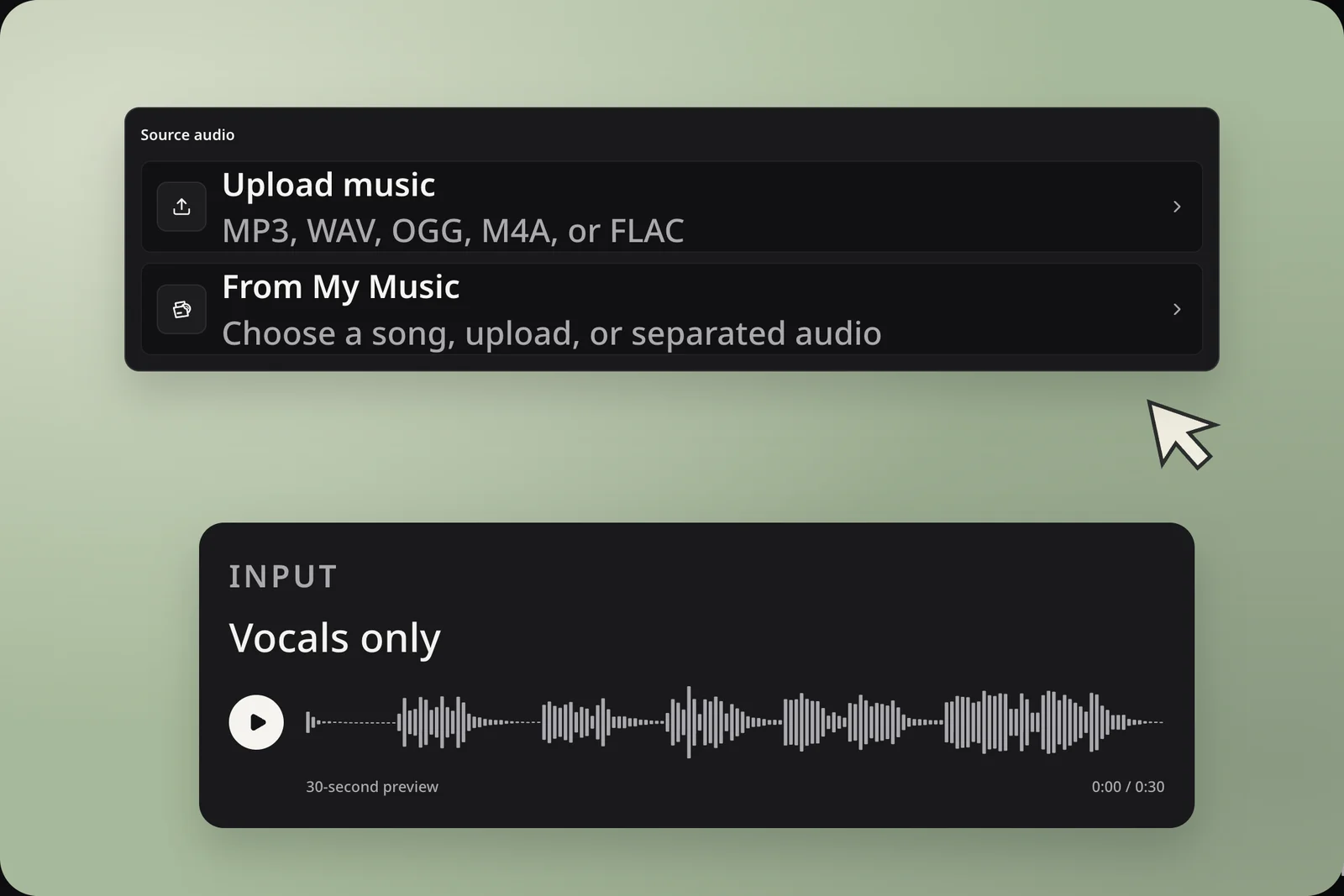
  1. Echte Audioauswahl mit der Gesangsvorschau des öffentlichen Beispiels

    01Wähle eine Gesangsaufnahme

    Lade eine Aufnahme hoch oder wähle Audio aus Meine Musik. Höre die isolierte Stimme unter Meine Einzelspuren an und filtere bei Bedarf nach Projekt. Achte auf klaren Gesang und wenig Hintergrundgeräusche. Prüfe, ob die gewählte Datei die Stimme enthält, mit der du weiterarbeiten möchtest.
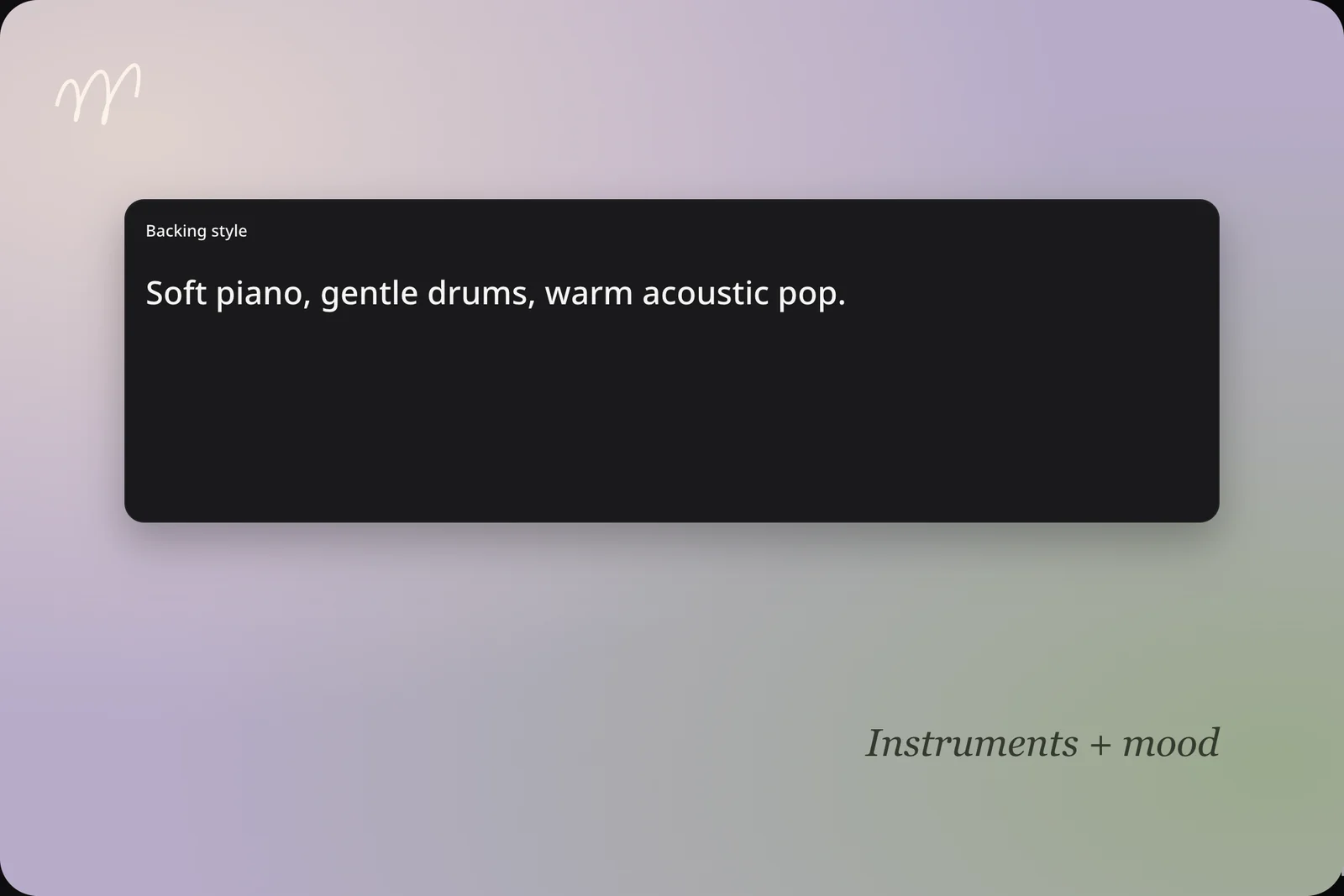
  2. Feld für den Begleitstil mit einer Beschreibung für ein akustisches Arrangement

    02Beschreibe die Begleitung

    Beschreibe unter Begleitstil die Stimmung, Instrumente und Energie. Beginne mit einer klaren Richtung, etwa Akustik-Pop mit sanftem Klavier und leichtem Schlagzeug. Beispiel: „Warmer Akustik-Pop, sanftes Klavier, leichtes Schlagzeug und stützender Bass.“ Sage für eine leichtere Begleitung, welche Elemente zurückhaltend bleiben sollen.
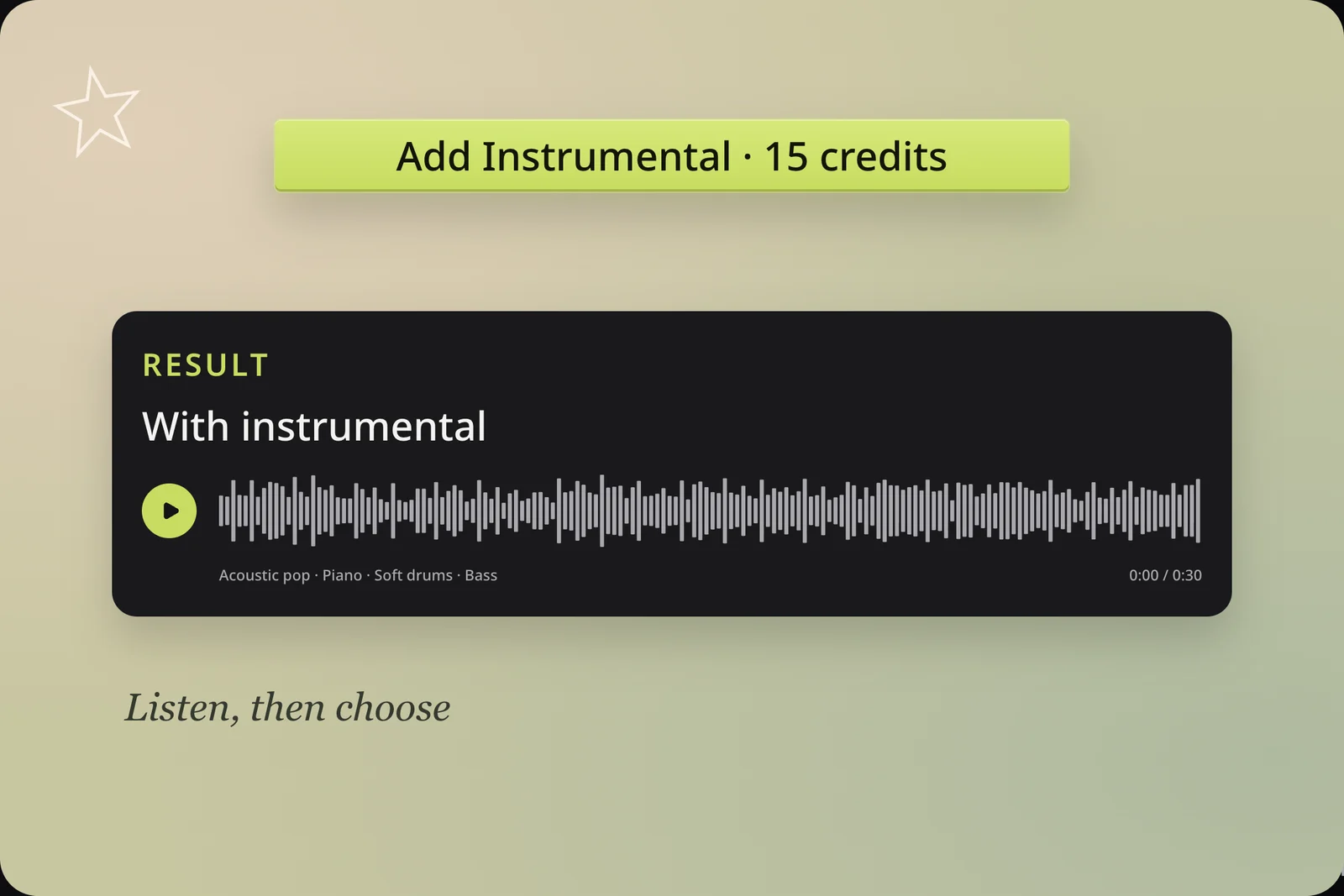
  3. Echte Ergebnisvorschau mit Begleitung und Erstellen-Schaltfläche für 15 Credits

    03Anhören und eine Version wählen

    Prüfe Quelle, Modell, Stil und Kosten, bevor du das Instrumental hinzufügst. Vergleiche den neuen Song mit deiner Aufnahme und behalte die bevorzugte Version. Unterstützt das Arrangement Text und Melodie? Passt die Energie der Instrumente zur gewünschten Stimmung? Erfüllt die erzeugte Gesangsinterpretation deinen Zweck?

Beschreibe die Begleitung, die du hören möchtest

Nutze musikalische Vorstellungen, die du beim Hören wiedererkennst. Eine technische Produktionsbeschreibung ist nicht nötig.

Instrumente

Wähle einige Instrumente und ihre Aufgaben.

Akustikgitarre neben einem alten Klavier
Beispielbeschreibung

Sanftes Klavier, leichte Percussion und stützender Bass.

Instrumente

Klavier und Percussion

Lass das Klavier führen, mit leichtem Rhythmus unter der Stimme.

In deinem Entwurf ausprobieren

Diese Worte steuern die Generierung, erzeugen aber keine einzeln bearbeitbaren Instrumentenspuren.

Instrumental hinzufügen

Arbeite mit deinem neuen Arrangement weiter

Wähle nach dem Hinzufügen der Begleitung das nächste Werkzeug passend zu deiner bevorzugten Version.

Für deine nächste Songversion

Höre das vollständige Ergebnis an, bevor du den nächsten Schritt wählst.

Eine andere Interpretation ausprobieren

Nutze Lied neu interpretieren, um einen fertigen Song in einem anderen Stil zu erkunden. Behalte die frühere Version, um den Charakter beider Ergebnisse zu vergleichen.

Lied neu interpretieren

Den Song verlängern

Öffne Musik verlängern, wenn eine gespeicherte Version eine Fortsetzung braucht. Wähle den Song, dessen Arrangement bereits in die gewünschte Richtung führt.

Musik verlängern

Begleitung extrahieren

Nutze Gesang entfernen, um Instrumental und Stimme aus dem gewählten Ergebnis zu trennen. Dieser zusätzliche Verarbeitungsschritt liefert weitere Dateien zum Weiterarbeiten.

Gesang entfernen

Fragen zum Hinzufügen einer Instrumentalbegleitung

Das Werkzeug erstellt eine neue Songversion mit Begleitung, geleitet von deiner Aufnahme und dem beschriebenen Begleitstil. Erkunde damit einen musikalischen Rahmen für deine Stimme. Höre das vollständige Ergebnis an und nutze Gesang entfernen, wenn du eine separate Instrumentaldatei brauchst. Deine Originalaufnahme bleibt verfügbar.

Beginne mit einer klaren Aufnahme. Achte auf Hintergrundgeräusche, Verzerrungen und darauf, dass der Gesang durchgehend hörbar ist. Ein aufwendiges Studio ist nicht nötig, doch eine schwer verständliche Quelle erschwert die Beurteilung. Höre sie an, bevor du Credits für die Generierung ausgibst.

Ja. Wähle die isolierte Stimme unter Meine Einzelspuren oder arbeite von einem kompatiblen Trennungsergebnis aus weiter. Prüfe die einzelne Datei, damit du nicht versehentlich den ganzen Song auswählst. Die Stimme dient als Referenz für eine neue Version; die ursprüngliche Begleitung wird nicht automatisch wiederhergestellt.

Ja. Beschreibe unter Begleitstil die Instrumente und ihre Aufgaben, etwa ein sanftes Klavierfundament oder eine energischere Rhythmusgruppe. Die Vorgabe beeinflusst das Arrangement, bietet aber keine einzelnen Instrumentenkanäle und garantiert keine exakte Partitur. Höre das Ergebnis an, bevor du eine andere Beschreibung ausprobierst.

Instrumental hinzufügen erstellt eine neue Interpretation deiner Aufnahme. Stimmklang, Phrasierung oder Timing können sich verändern, obwohl die Originaldatei unverändert bleibt. Vergleiche Gesang und Begleitung. Die Generierung ist kein Mischvorgang, der jedes Sample der ursprünglichen Aufnahme exakt übernimmt.

Zunächst erhältst du eine Songversion mit Begleitung. Nutze Gesang entfernen für das gewählte Ergebnis, um eine separate Instrumentaldatei zu erhalten. Das ist ein zusätzlicher Auftrag mit eigenen angezeigten Kosten. Erst wird die Musik erstellt, danach bereitet die Trennung einzelne Audiodateien vor.

Du kannst unterstütztes Audio wählen, doch isolierter Gesang ist die klarere Referenz. Vorhandene Begleitung kann das Ergebnis beeinflussen. Trenne die Stimme zuerst, wenn du die Musik um sie herum aufbauen möchtest. Nutze Lied neu interpretieren, wenn du vor allem einen bereits vollständigen Song neu interpretieren willst.

Ein Generierungsauftrag kostet aktuell 15 Credits und setzt einen kostenpflichtigen Zugang voraus. Prüfe Schaltfläche und Guthaben vor dem Absenden. Öffentliche Beispiele anzuhören erstellt keinen Auftrag. Kommerzielle Nutzung hängt von deinem Tarif und deinen Rechten an der Aufnahme ab; prüfe die Preise und Bedingungen vor einer Veröffentlichung.

Prüfe den Auftragsstatus, bevor du erneut startest. Ein vollständig fehlgeschlagener Auftrag unterscheidet sich von einem Auftrag mit gespeichertem Ergebnis. Prüfe Ergebnisliste und Credit-Verlauf gemeinsam. Bei vollständigen Fehlern gilt die Rückerstattungsregel; teilweise abgeschlossene Aufträge können nutzbares Audio enthalten. Bewahre die Auftragsdetails für Rückfragen auf.

Höre einen ruhigen und einen kräftigeren Abschnitt desselben Ergebnisses. Prüfe, ob die Begleitung Raum für die Wörter lässt und ob der Rhythmus die Melodie unterstützt. Vergleiche die Stimmung mit deinem Ziel: einer persönlichen Demo, einem warmen Akustiksong oder einer energiegeladenen Interpretation. Beurteile Begleitung und erzeugte Stimme, denn beide gehören zur neuen Version. Nutze dieselben Kopfhörer und dieselbe Lautstärke zum Vergleichen.

Behalte die musikalische Richtung bei und vereinfache die Instrumentenwahl. Probiere weniger Elemente, leichteres Schlagzeug oder ein zurückhaltendes Klavier. Höre, ob der Stimme dadurch leichter zu folgen ist. Ändere eine Idee nach der anderen und bewahre die vorherige Beschreibung auf. Der Text leitet ein neues Arrangement an; er schaltet keine bestehenden Instrumente stumm und bearbeitet keine exakten Zeitpunkte. Wähle die Version mit der passenden Gesamtbalance.

Instrumental hinzufügen für deine nächste Gesangsidee

Wähle deine Aufnahme, beschreibe den musikalischen Rahmen und höre ein neues Arrangement nach deiner Vorstellung.

Instrumental hinzufügen
AISongsMaker
…

Instrumental hinzufügen

Quellaufnahme

Begleitstil
Ausgewählte und empfohlene Stile

Erstellt eine neue Songversion. Deine Quelldatei bleibt unverändert.

Instrumental hinzufügen mit KI – Musik rund um deine Stimme

Ergänze deine Gesangsaufnahme mit KI und einer Stilbeschreibung um eine Begleitung. Vergleiche die Aufnahme mit dem neuen Song.

Paper wristband on the floor

Beispiel für Instrumental hinzufügen

Ausgangsaudio

Nur Gesang
30 Sekunden Vorschau0:00 / 0:30

Ergebnis

Mit Begleitung
Akustik-Pop · Klavier · Sanftes Schlagzeug · Bass0:00 / 0:30