YouTube-Musik-Claim: Titel ersetzen, stummschalten oder schneiden?
Entscheide anhand der Zeitmarken und der benötigten Tonspuren, wie du einen Musik-Claim in YouTube Studio bearbeitest.
In diesem Artikel
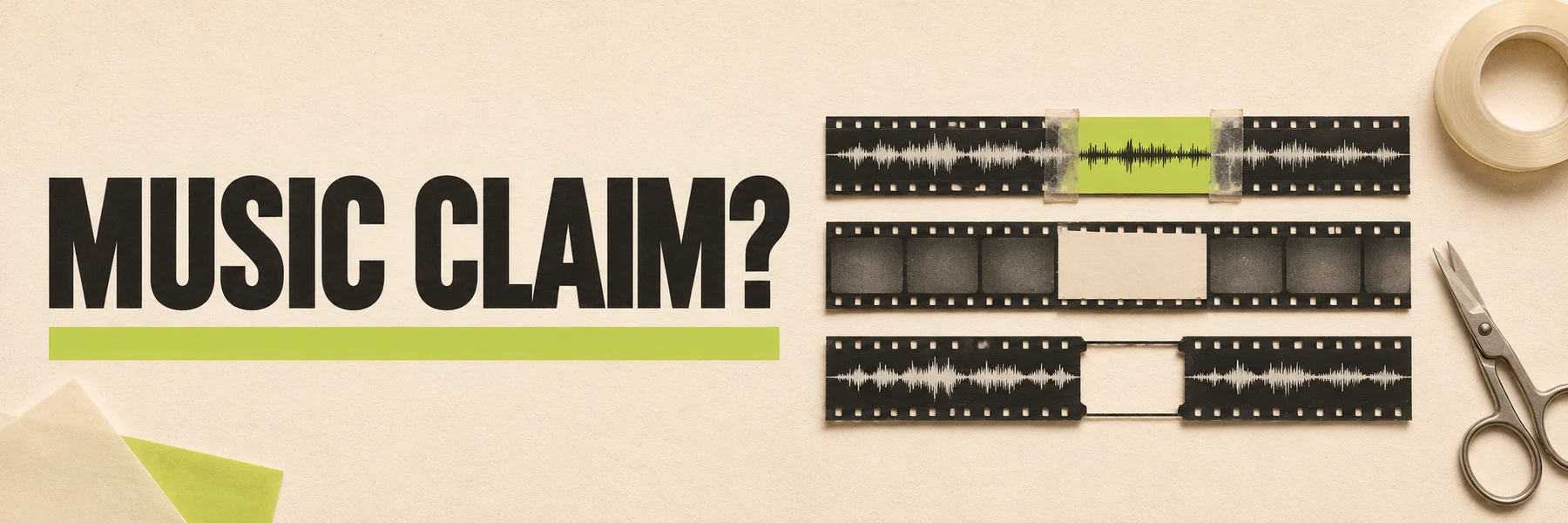
Wenn YouTube Studio Musik in einem Video meldet, entscheide zuerst, was erhalten bleiben soll. Diese Anleitung behandelt Audio-Claims über Content ID. Bei einer Entfernungsmeldung gilt ein anderer Ablauf. Hältst du den Claim für falsch und hast du die nötigen Rechte, prüfe vor dem Bearbeiten die Belege und den Einspruchsweg von YouTube. Claim-Typen · Einspruch bei YouTube
Was muss im Video bleiben?
| Was bleiben soll | Aktion | Worauf du achten solltest |
|---|---|---|
| Bild, Timing und Musikbett | Titel ersetzen | Lizenz, Einsatz und Sprachlautstärke prüfen. |
| Bild und wichtiger Originalton | Nur den Titel entfernen | Die Abtrennung kann scheitern, wenn Musik und Stimme schwer zu trennen sind. |
| Bild, Ton ist verzichtbar | Gesamten Ton im Bereich stummschalten | Auch Sprache und Effekte verstummen. |
| Nur der Rest des Videos | Segment herausschneiden | Bild und Ton verschwinden. Prüfe den neuen Übergang. |
Laut YouTube muss der beanspruchte Inhalt vollständig entfernt werden. Bei mehreren Claims prüfst du jeden Eintrag einzeln. Bearbeiten in Studio
Vier Schritte vor und nach dem Speichern
- Öffne am Computer in Studio die Inhalte und dann die Claim-Details unter den Einschränkungen. Notiere Anspruchsteller, Auswirkung und alle Zeitbereiche.
- Sichere das Original, möglichst mit getrennten Sprach- und Musikspuren. Seit Juni 2025 können gespeicherte Änderungen im Studio-Editor laut YouTube nicht rückgängig gemacht werden.
- Höre ab kurz vor dem Beginn bis nach dem Ende. Achte auf verschluckte Wörter, Lautstärkesprünge und Reste der beanspruchten Musik. Prüfe gegebenenfalls Lizenz und Namensnennung.
- Öffne nach der Verarbeitung die Einschränkungen erneut und höre die bearbeitete Stelle ab. Kanäle außerhalb des Partnerprogramms können Änderungen an Videos mit über 100.000 Aufrufen unter Umständen nicht speichern.
Drei Beispiele für deine Zeitleiste
- Interview von 00:42 bis 01:06. Höre die gesamte Antwort nach der Vorschau der reinen Musikentfernung ab. Ist die Stimme beeinträchtigt, prüfe einen Ersatz oder baue den Ton mit der ursprünglichen Sprachspur neu. Komplettes Stummschalten entfernt auch die Antwort.
- Produktdemo von 01:12 bis 01:36. Die Bilder brauchen ihre 24 Sekunden und die Musik trägt den Rhythmus. Teste einen Ersatz und prüfe insbesondere das erste und letzte Wort.
- Vorspann von 00:00 bis 00:06. Ist er verzichtbar, schneide ihn probeweise heraus. Muss das Bild bleiben und gibt es keinen wichtigen Ton, schalte nur den ganzen Tonbereich stumm.
Die Zeiten sind Beispiele. 24 Sekunden geben den zu prüfenden Bereich an. Ob noch beanspruchtes Material bleibt, zeigen die Vorschau und die Hinweise in Studio. Bearbeiten in Studio
Wann sich ein generierter Ersatz eignet
YouTube dokumentiert die Erstellung von Instrumentalstücken in den meisten Ländern außerhalb des EWR. Prüfe die Verfügbarkeit im Konto. Die Anleitung beschreibt aktuell keinen eigenen Prompt. Lies die angezeigte Lizenz auch dann, wenn ein Download angeboten wird. Fehlt die Funktion, prüfe die Audiobibliothek oder die anderen verfügbaren Aktionen. Bearbeiten in Studio · Lizenzen der Audiobibliothek
Für dein nächstes Video kannst du mit AISongsMaker im Browser Musik entwerfen und einen Ausschnitt zum Schnitt oder zur Sprache auswählen. Unser Leitfaden für Kurzvideo-Musik hilft beim Vergleich bei ähnlicher Lautstärke, der MP3- und WAV-Leitfaden bei der Dateiwahl. Prüfe die Nutzungsbedingungen für die Zielplattform. Einen bestehenden Claim bearbeitest du in YouTube Studio.
Das könnte dir auch gefallen
Suno Bridge für Ableton Live: Lohnt sich die Beta?
Wann Suno Bridge in Ableton Live hilft, welche Dateien die App hochlädt, wie du Credits einplanst und wann eine Audiodatei genügt.
Phonk-Musik für kurze Videos auswählen
Vergleiche drei echte Phonk-Tracks und finde einen Ausschnitt für den wichtigsten Schnitt, mit Platz für Sprache und einem sauberen Ende.

Einen Jingle fürs eigene Unternehmen erstellen: eine klare Botschaft
Vom Markennamen zum gesungenen Jingle: Text vorbereiten, Ziellänge wählen und Aussprache, Verständlichkeit und Schluss prüfen.