Comment créer une version karaoké d’une chanson
Préparez un accompagnement pour chanter, écoutez un véritable avant/après et distinguez les morceaux AISongsMaker des fichiers importés.

Dans cet article
Pour créer une version karaoké, partez d’un enregistrement que vous avez le droit de traiter, séparez le chant de la musique, écoutez l’instrumental, puis exportez l’accompagnement. Le résultat doit permettre de chanter dessus : rythme reconnaissable, repères musicaux suffisants et voix principale peu gênante.
Le parcours dépend de la source. Dans Vocal Remover d’AISongsMaker, un morceau compatible généré dans l’espace de création peut fournir une piste vocale et une piste instrumentale. Un fichier importé utilise actuellement quatre pistes et nécessite un mixage supplémentaire pour obtenir un seul accompagnement. Choisissez le bon parcours avant de dépenser des crédits.
Méthode : ce guide est rédigé par l’équipe AISongsMaker. Friday est un morceau généré par IA, accompagné de véritables résultats de séparation déjà autorisés pour l’exemple public. Ils sont réutilisés sans nouvelle demande de traitement. Interface et prix vérifiés le 18 octobre 2026 ; lecture et métadonnées contrôlées. Nous ne revendiquons ni suppression parfaite, ni test d’écoute comparatif entre outils, ni nouveau parcours d’import achevé.
De quoi avez-vous besoin pour un karaoké ?
Pour répéter, une piste d’accompagnement et un support pour suivre les paroles suffisent souvent. Une vidéo karaoké ajoute des paroles synchronisées à l’écran. Séparer la voix ne produit ni ces paroles ni leur minutage.
Un instrumental extrait n’est pas non plus un master instrumental officiel. La séparation estime les composants d’un mixage : réverbération, voix doublées et instruments superposés peuvent affecter le résultat. Si vous possédez déjà un accompagnement autorisé ou les pistes originales de la session, une nouvelle séparation peut être inutile.
Conservez l’original et utilisez votre meilleure source autorisée. Un MP3 propre peut convenir. Le convertir d’abord en WAV ne restaure pas les informations perdues à la compression ; multiplier les conversions ne remplace pas un meilleur enregistrement.
Choisissez le parcours adapté à votre source
| Point de départ | Parcours actuel | Fichiers obtenus | Suite |
|---|---|---|---|
| Morceau compatible généré dans AISongsMaker | Voix et instrumental, actuellement 10 crédits | Deux pistes MP3 | Écouter et télécharger l’instrumental selon vos droits d’accès |
| Fichier audio importé avec autorisation | Quatre pistes essentielles, actuellement 25 crédits | Voix, batterie, basse et autres en WAV | Réunir les trois parties sans voix dans un éditeur externe |
| Instrumental autorisé déjà prêt | Aucune séparation | Accompagnement existant | Vérifier arrangement et usage prévu |
Il s’agit des options vérifiées pour ce guide. Le devis affiché après sélection de la source fait foi. Un formulaire vide peut montrer plusieurs choix avant de savoir si vous utilisez un morceau généré ou un import.
Pour obtenir directement un seul instrumental à partir d’un fichier ordinaire, un service à deux sorties est une autre possibilité. Le guide officiel de LALAL.AI décrit les préécoutes et le traitement complet. Comparez les entrées et sorties nécessaires : le même nom d’outil ne garantit pas le même fonctionnement.
Créez le karaoké de votre morceau AISongsMaker
Sélectionnez la bonne version
Ouvrez Vocal Remover, connectez-vous lorsque cela est demandé et choisissez votre morceau généré compatible dans votre musique. L’entrée anglaise s’appelle From My Music. Vérifiez le titre et la version : deux prises de même nom peuvent avoir des arrangements différents.
Vous pouvez écouter Friday avant de soumettre votre propre tâche. Cet exemple public n’est pas automatiquement ajouté comme morceau privé à votre compte.
Vérifiez le mode et le coût
Pour une source générée compatible, choisissez la séparation voix et instrumental, Vocals & Instrumental dans l’interface anglaise. Elle affiche actuellement 10 crédits et deux sorties MP3. Consultez le devis lié à votre source, puis lancez avec Separate audio en anglais lorsque vous êtes prêt. Douze pistes ne sont pas nécessaires simplement pour chanter sur un accompagnement.
Comparez avec l’original
Une fois le traitement terminé, écoutez l’instrumental et revenez au même passage dans l’original. Vérifiez le groove, les motifs reconnaissables et la fin. La piste vocale peut aider à apprendre votre entrée ; l’instrumental sert à chanter par-dessus.
Écoutez un véritable avant/après
Friday starts at half past five est le morceau Disco Funk de l’exemple public. L’original dure 145,56 secondes et les MP3 séparés environ 145,574 secondes. Une petite différence de durée encodée ne démontre pas une modification de l’arrangement.

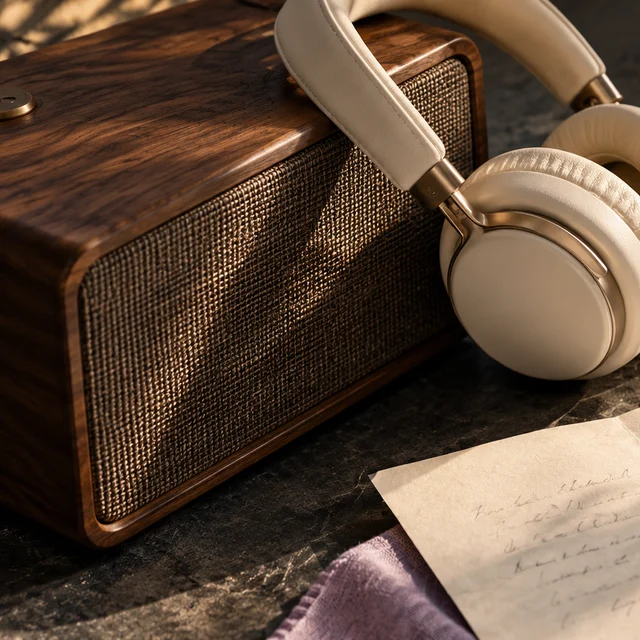
Avant contient le morceau d’origine ; Après, son véritable résultat instrumental. La deuxième pochette est une illustration éditoriale d’identification, pas une image produite par la séparation. Vous pouvez aussi écouter la référence vocale séparée.
Comparez manuellement le même passage à volume proche. Repérez d’abord la voix originale, puis recherchez des mots encore intelligibles, une percussion adoucie ou des notes absentes dans l’accompagnement. Les lecteurs sont indépendants : aucun basculement synchronisé automatique ni garantie d’absence d’artefacts.
Préparez le karaoké de votre morceau compatible après avoir écouté l’exemple et vérifié les options de votre source.
Et si vous partez d’un fichier importé ?
Un fichier MP3, WAV, OGG, M4A ou FLAC suit actuellement, après validation de la source, la séparation en quatre WAV : voix, batterie, basse et autres, pour 25 crédits. Il ne donne pas directement le même instrumental MP3 unique que Friday.
- Téléchargez les pistes disponibles selon les droits d’export de votre compte.
- Importez batterie, basse et autres dans un éditeur audio, toutes au même point de départ. Écartez la voix du mixage final.
- Préservez leur alignement. Ne retirez pas le silence séparément sur chaque fichier : cela peut décaler les instruments.
- Écoutez le niveau combiné et réduisez-le en cas de saturation. Des fichiers propres séparément peuvent écrêter lorsqu’ils sont additionnés.
- Exportez les parties non vocales en un seul fichier, puis contrôlez cet export du début à la fin.
Ce mixage se fait dans un éditeur externe. Enregistrer son projet et exporter un fichier lisible sont deux actions différentes, comme l’explique la documentation d’Audacity. Ce sont des instructions de préparation, pas le compte rendu d’un nouvel import et mixage réalisés pour cet article.
Stem Splitter convient si vous avez besoin d’instruments séparés. Pour obtenir directement un accompagnement prêt à lire sans réunir des parties, un service à deux sorties peut être plus simple pour votre import.
Vérifiez que l’accompagnement permet de chanter
Une piste de répétition peut tolérer une voix résiduelle gênante sur scène. Chantez dessus avant de considérer le fichier terminé.
| Vérification | Éléments à écouter | Action utile |
|---|---|---|
| Voix principale | Mots qui concurrencent votre chant | Comparer l’original et envisager une autre source ou méthode |
| Rythme et motifs | Basse manquante, percussion brouillée, repères perdus | Vérifier passages chargés et calmes |
| Entrée | Absence de repère pour la première phrase | Répéter avec l’original ou préparer un décompte externe |
| Fin | Coupure ou fondu avant la dernière phrase | Répéter la fin avec le fichier exporté |
| Écoute | Équilibre différent au casque et sur enceinte | Tester l’appareil réellement utilisé |
Une grande forme d’onde, un export plus fort ou l’étiquette instrumental ne constituent pas une note de qualité. La musique doit soutenir votre manière de chanter.
Résolvez les problèmes fréquents
Une voix fantôme reste audible. Les effets vocaux et les sons superposés peuvent rester dans l’accompagnement. Vérifiez d’abord votre meilleure source autorisée. Essayer une autre séparation peut aider, sans garantie de résultat parfait pour tous les mixages.
La musique paraît mince ou aqueuse. Comparez batterie, basse et sons tenus à l’original. Une forte hausse du volume ou une égalisation générale ne récupèrent pas les détails perdus. Un instrumental autorisé ou un nouvel arrangement peut mieux convenir à une prestation importante.
Vous voulez les chœurs sans le chant principal. Deux pistes ne promettent pas un contrôle indépendant des deux types de voix. Choisissez un processus qui le permet explicitement et vérifiez ses véritables sorties.
La mélodie ou la tonalité ne vous convient pas. Répétez d’abord avec l’original ou la voix de référence. Modifier hauteur ou tempo est une opération distincte, pas un résultat automatique de cette séparation. Testez de courtes phrases avant de modifier tout le fichier.
Téléchargez et utilisez votre piste karaoké
Avec deux pistes, choisissez l’instrumental. Avec un import, emportez un mixage terminé : aucune des quatre parties isolées n’est automatiquement l’accompagnement complet.
Crédits gratuits, accès au traitement et droits de téléchargement sont distincts. Vérifiez les offres et l’espace de création avant de commencer. Les exemples publics ne prouvent pas que vos propres résultats sont téléchargeables gratuitement. Le guide de téléchargement explique fichiers et accès.
Starter commence actuellement à 8,99 USD par mois en équivalent annuel, avec 107,88 USD facturés chaque année ; la facturation mensuelle est de 11,99 USD. Prix vérifiés le 18 octobre 2026. Choisissez selon les exports et usages nécessaires ; une répétition privée ne nécessite pas automatiquement un abonnement pour usage commercial.
Les droits commerciaux des morceaux AISongsMaker couverts ne règlent pas les droits d’un enregistrement importé appartenant à un tiers. Consultez nos conditions et les autorisations de votre source. YouTube rappelle que la musique peut déclencher une revendication Content ID et que YouTube ne peut pas accorder les droits nécessaires.
Conservez original, pistes séparées et export final avec des noms clairs. Pour des paroles défilantes, ajoutez et synchronisez les mots dans un autre processus vidéo. Vérifiez-les par rapport à l’arrangement réel ; l’audio d’accompagnement n’inclut pas de paroles minutées.
Questions fréquentes
Peut-on le faire gratuitement ?
Un quota gratuit peut couvrir un traitement éligible, sans inclure automatiquement le téléchargement. Vérifiez séparément devis, crédits et export. Les préécoutes Friday sont publiques avant toute tâche personnelle.
Peut-on utiliser un téléphone ?
L’espace mobile sépare création et contenu en vues. En anglais, ouvrez History, puis Example, pour la démonstration ; choisissez votre source dans la vue de création. Téléchargement et mixage externe dépendent aussi des applications et de la gestion des fichiers sur le téléphone.
Peut-on coller un lien YouTube ou Spotify ?
Ce tutoriel utilise des morceaux enregistrés compatibles ou des fichiers autorisés. Il ne démontre pas l’import de liens de streaming. Pouvoir écouter une chanson ne donne pas le droit d’extraire ou de redistribuer son enregistrement.
Convertir en WAV nettoie-t-il le résultat ?
Non. Passer un MP3 séparé en WAV ne restaure pas de détails et ne supprime pas les artefacts. Gardez la sortie native et choisissez un format adapté à une éventuelle édition ultérieure.
Est-ce identique à générer un nouvel instrumental ?
Non. Une séparation tente de conserver l’accompagnement d’un enregistrement existant. Générer un instrumental produit un nouveau résultat musical, pas nécessairement le même arrangement sans chanteur.
À lire aussi
Télécharger votre chanson et choisir entre MP3, WAV et fichiers séparés
Retrouvez les fichiers de votre chanson, choisissez MP3 ou WAV et vérifiez les éléments disponibles dans le ZIP avant de les partager.
Transformer vos paroles en chanson avec AISongsMaker
Placez vos paroles et votre direction musicale dans les bons champs, générez une chanson, puis écoutez les mots, le phrasé et le refrain.

Comment écrire un rap d’anniversaire pour un ami
Transformez vos souvenirs et vos blagues en paroles personnelles, puis créez un rap d’anniversaire que votre ami pourra écouter.