
アカペラのデモを曲にする
アカペラのメロディーに、合うハーモニー、リズム、空気感の伴奏を加えてみましょう。
手元の録音から、どんな曲にしたいかを考え、その方向を伴奏の説明に活かします。
アカペラのメロディーに、合うハーモニー、リズム、空気感の伴奏を加えてみましょう。
保存した分離ファイルの歌声に、新しい音楽をつけます。先に歌声だけの音声を試聴してください。
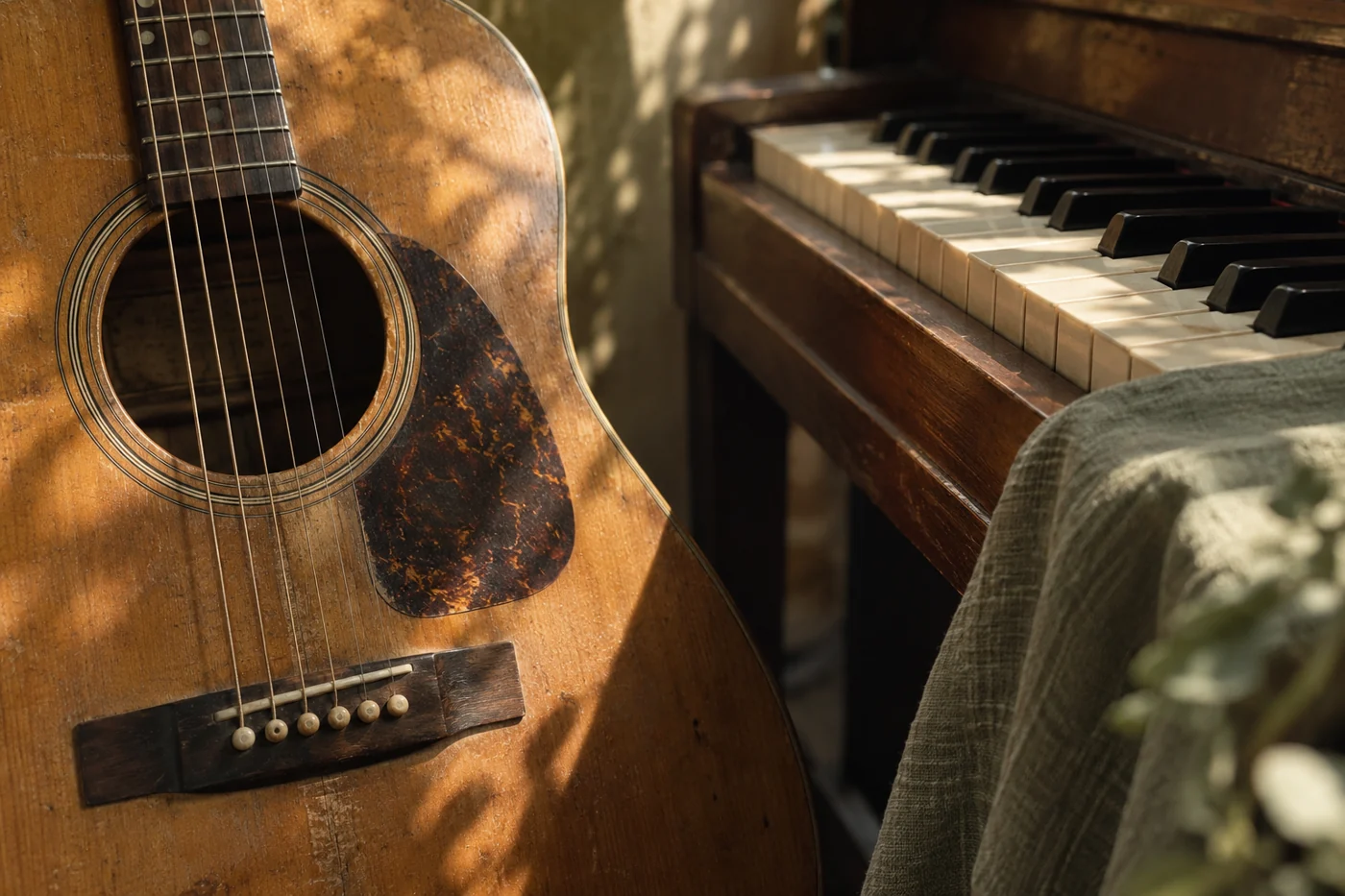
穏やかなギターや柔らかなピアノに、雰囲気と勢いを添えます。
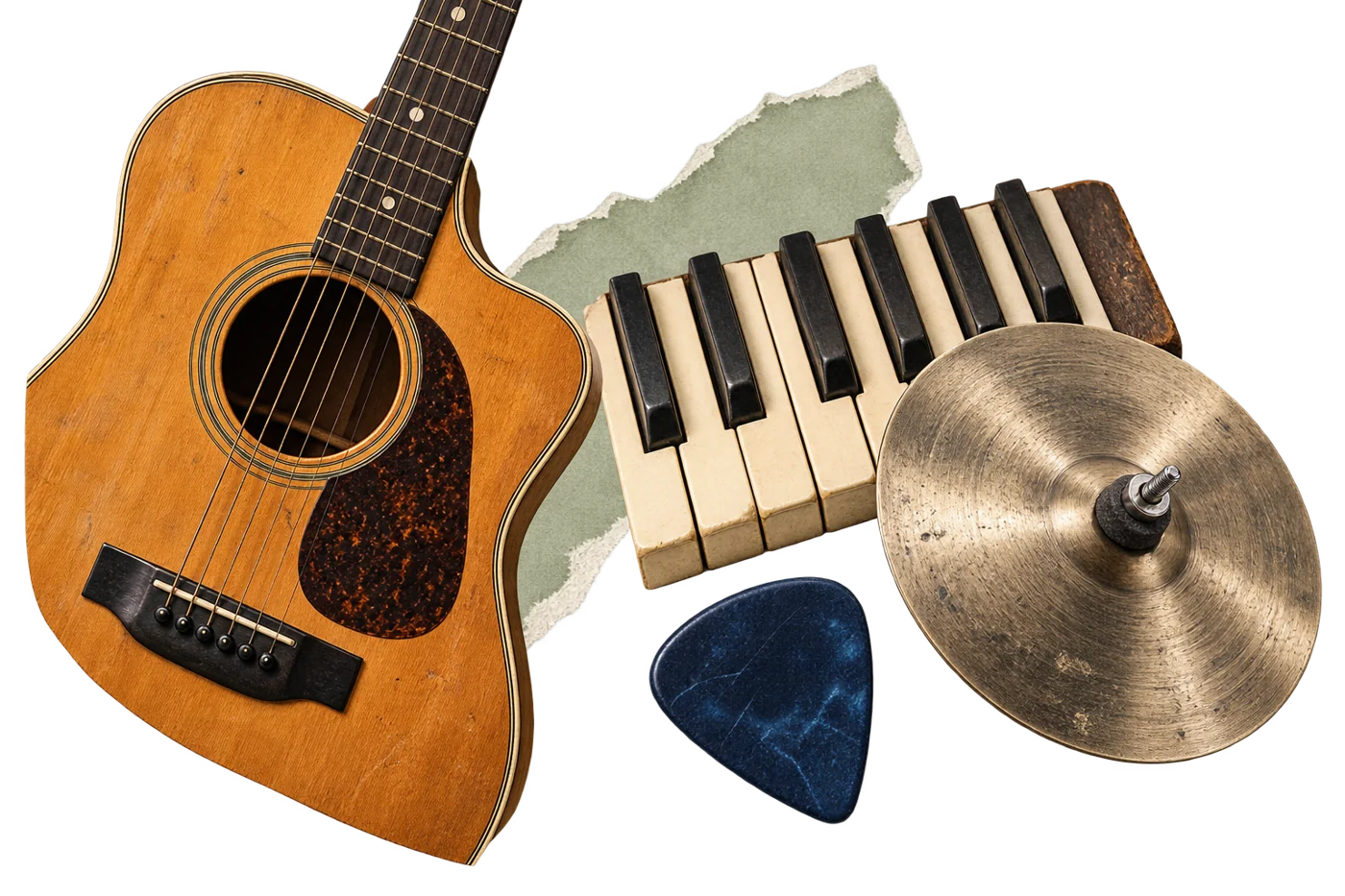
ベース、ドラム、鍵盤で伴奏に動きを加えます。歌声のための余白があるか聴いて確かめましょう。
気に入った曲を保存し、別の方向と比べたり、延長、アレンジ、音声ツールに進んだりできます。
元の音声を選び、伴奏の方向を伝えて、曲全体を聴いて判断します。
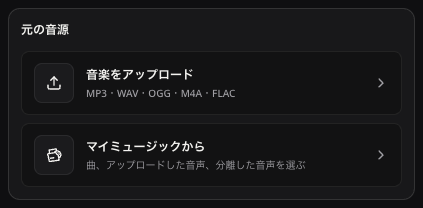
録音をアップロードするか、「自分の曲」から音声を選びます。分離ファイルの歌声を試聴し、必要ならプロジェクトで絞り込んでください。 歌い方が明瞭か、背景の音が多すぎないかを聴く。 育てたい歌声が入ったファイルか確認する。
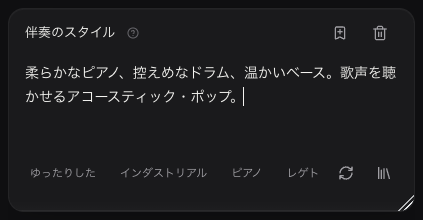
「伴奏のスタイル」に雰囲気、楽器、勢いを書きます。柔らかなピアノと穏やかなドラムのアコースティック・ポップなど、ひとつの方向から始めましょう。 入力例:「温かいアコースティック・ポップ、柔らかなピアノ、穏やかなドラム、歌を支えるベース」 軽い伴奏なら、控えめにしたい楽器も伝える。
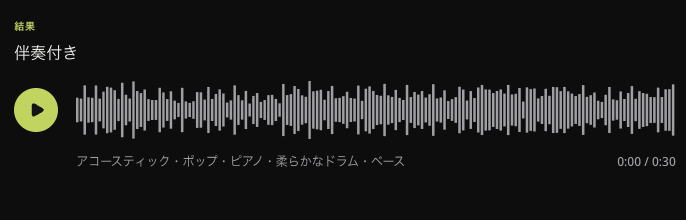
音声、モデル、スタイル、クレジットを確認して作成します。新しい曲と元の録音を聴き比べ、気に入ったバージョンを残しましょう。 伴奏は言葉とメロディーを支えていますか? 伴奏の勢いは、狙った雰囲気に合いますか? 作成された歌い方は、用途に合いますか?
聴いて確かめられる音楽の意図を書きましょう。技術的な制作仕様は必要ありません。
柔らかなピアノ、穏やかな打楽器、歌を支えるベース。
ピアノを中心に、軽いリズムで歌声を支える。
この言葉は曲の作成を導くもので、楽器を個別に編集できるトラックを作る設定ではありません。
伴奏を追加したら、育てたいバージョンに合わせて次のツールを選びます。
録音と「伴奏のスタイル」を参考に、伴奏付きの新しい曲を作成します。曲全体を聴き、伴奏だけのファイルが必要ならボーカルリムーバーを使います。元の録音はそのまま残ります。
明瞭な歌声の録音が出発点です。背景の音、歪み、全体を通して歌声が聴こえるかを確認してください。本格的なスタジオは不要ですが、クレジットを使う前に元の音声を試聴しましょう。
使えます。分離ファイルから歌声を選ぶか、対応する分離結果から進めます。曲全体を選んでいないか、個別の音声を確認してください。新しい曲を作る機能で、元の伴奏を自動で復元するものではありません。
伴奏のスタイルで、楽器と役割を説明できます。例えば、穏やかなピアノを中心にする、リズム隊に勢いを加えるなどです。個別の楽器チャンネルや、厳密な楽譜を指定する設定ではありません。
録音を参考に、新しい曲を作るため、声の響き、歌い回し、タイミングが変わる場合があります。元のファイルは変わりませんが、出力内で完全に同じ歌唱を保持するミックス処理ではありません。伴奏と歌声の両方を比べてください。
最初の結果は伴奏付きの曲です。選んだ結果をボーカルリムーバーで分離すると、伴奏ファイルを取り出せます。追加のタスクと表示されたクレジットが必要です。
対応する音声は選べますが、歌声を中心に伴奏を作るなら、歌声だけの音源が明確です。既存の伴奏も結果に影響します。必要なら先に歌声を分離してください。完成した曲全体を解釈し直す目的なら、曲のアレンジを使います。
現在は1回の作成に15クレジットを使用し、有料の利用権が必要です。開始前にボタンと残高を確認してください。公開サンプルの試聴ではタスクは作成されません。商用利用はプランと、元の録音を使う権利に従います。
再試行の前に、タスク状況、結果一覧、クレジット履歴を確認してください。完全な失敗はクレジット返還の対象になります。一部完了では、使える音声ができている場合があります。結果が見つからない場合は、タスク情報を控えてサポートにお問い合わせください。
静かなフレーズと強い部分を聴き、言葉の余白と、メロディーを支えるリズムを確認します。次に、デモ、アコースティック、勢いのある演奏など、狙った雰囲気と比べます。歌声も新しい解釈になるため、伴奏と両方を、同じヘッドホンと音量で聴きましょう。
方向は保ち、楽器の指定を減らしたり、ドラムやピアノを穏やかにしたりして試します。以前の指示を残し、ひとつずつ変更してください。これは既存の楽器をミュートしたり、特定の時刻を編集したりする設定ではありません。

育てたい録音を選び、音楽の背景を伝えて、新しいアレンジを聴いてみましょう。
