YouTubeで音楽に申し立て:差し替え・消音・カットの選び方
申し立ての時間範囲と残したい映像や音声に合わせて、YouTube Studioでの編集方法を選びます。
この記事の内容
YouTube Studioで動画の音楽に申し立てがあったら、視聴者に残したい情報を先に考えます。この記事は音声のContent ID申し立てが対象です。削除通知は別の手続きです。誤認だと考え、必要な権利を持っている場合は、編集の前に根拠と異議申し立ての手順を確認してください。 申し立ての種類 · 異議申し立て
動画の何を残すか
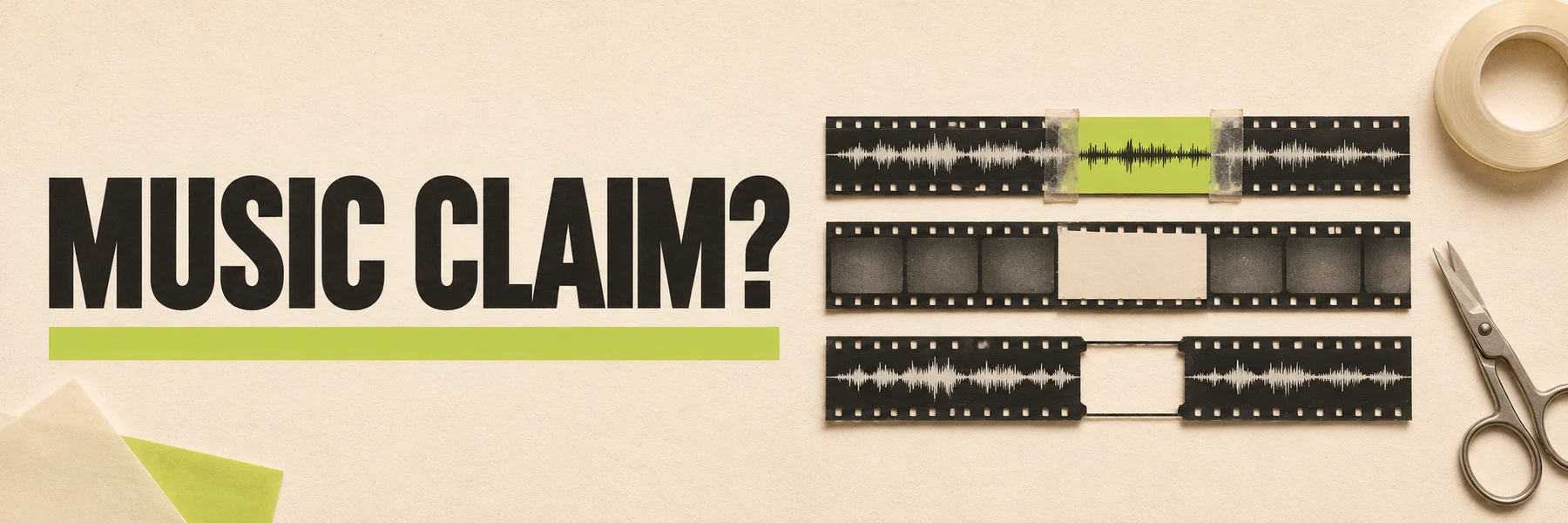
| 残すもの | Studioで試す操作 | 確認点 |
|---|---|---|
| 映像、尺、BGM | 曲を差し替える | ライセンス、曲の位置、声の音量。 |
| 映像と大事な会話や効果音 | 曲だけを消去する | 声と曲を分けにくい場合は失敗することがあります。 |
| 無音でも伝わる映像 | 該当区間の音をすべて消す | その区間の会話や効果音も消えます。 |
| 不要な冒頭以外の映像 | 区間をカットする | 映像と音が一緒に消えます。前後のつながりを確認します。 |
YouTubeによると、申し立て対象の素材をすべて取り除く必要があります。複数の申し立てがある場合は、各項目を確認します。 Studioでの編集
保存前後の4ステップ
- パソコンでStudioのコンテンツを開き、制限欄で申し立ての詳細を確認します。申し立て元、影響、すべての対象区間を控えます。
- 元動画と、手元にあれば声と曲の別トラックを保存します。YouTubeによると、2025年6月以降にStudioエディタで保存した変更は元に戻せません。
- 対象区間の少し前から、終わった後まで聴きます。言葉の途切れ、音量の変化、対象音楽の残りを確認します。差し替える曲はライセンスとクレジット条件も確認します。
- 処理後に制限欄を開き直し、動画も聴き直します。パートナープログラムに参加していない場合、10万回を超える再生数の動画では編集を保存できないことがあります。
自分の編集に当てはめる3つの例
- 00:42〜01:06のインタビュー。 曲だけを消すプレビューで回答の全文を聴きます。声が聞きづらくなったら、利用できる差し替え曲を試すか、元の声トラックから編集し直します。全体を消音すると回答も消えます。
- 01:12〜01:36のナレーション付きデモ。 映像の24秒とテンポを保つため、BGMの差し替えを試します。声の最初と最後の言葉が聞こえるか確認します。
- 00:00〜00:06のタイトル映像。 不要なら6秒をカットして新しい冒頭を確認します。タイトルを残し、音がなくても伝わるなら区間を消音します。
時刻は例です。24秒は確認範囲の長さです。Studioの警告を確認し、申し立て対象の素材が残らないことを確かめます。 Studioでの編集
Studioの生成曲を使う条件
YouTubeは欧州経済領域外の大半の国でインスト曲を生成できると案内しています。自分のアカウントで表示されるか確認します。現在の案内では自由なプロンプトは指定できません。ダウンロードできても、表示されるライセンスを確認してください。生成がなければ、オーディオ ライブラリや別の編集方法を検討します。 Studioでの編集 · オーディオ ライブラリのライセンス
次の動画に合わせたBGMが欲しいなら、AISongsMakerでブラウザーから曲案を作り、カットやナレーションに合う部分を選べます。短い動画の配楽ガイドで同程度の音量で比べ、MP3とWAVのガイドで書き出す形式を選びます。投稿先での利用条件も確認してください。現在の申し立てはYouTube Studioで処理します。