AIで作った曲のダウンロード方法 - MP3とWAVの選び方
完成した曲のファイルを開き、次の用途に合うMP3やWAVを選ぶ。歌声、伴奏、ZIP一式が利用できる条件も紹介します。
この記事の内容
残したい曲が決まったら、次の用途に合うファイルを選びます。試聴用のコピー、音声編集用のファイル、分離した歌声は、それぞれ違うものです。
目標は、曲の実際のファイルメニューで、利用可能なファイルをダウンロードすることです。 まだ作成されていないファイルが、自動であるとは考えないようにしましょう。
元の記事の画面にはMP3、WAV、曲のZIP一式があり、その曲のカバー画像は利用できません。自分のメニューは、曲のファイル、タスク状況、プランによって異なります。
残したいバージョンを確認する
1. 曲と保存状態を確かめる
曲を作るまたは ライブラリ で、終わりまで再生します。同じ曲名が並ぶなら、画像、長さ、お気に入りの印で選んだバージョンを確認してください。
試聴はできても、保存用のファイルがまだ処理中の場合があります。再生できることだけで、すべての書き出しが完成したとは限りません。
2. ファイルをダウンロードを開く
曲の その他の操作 から ファイルをダウンロード を開き、利用可能な項目を選びます。処理中や利用不可の表示は、繰り返し押すボタンではなく、確認する状態です。
曲の詳細の ファイル からも進めます。聴いているバージョンに近い入口を使ってください。
用途に合う形式を選ぶ
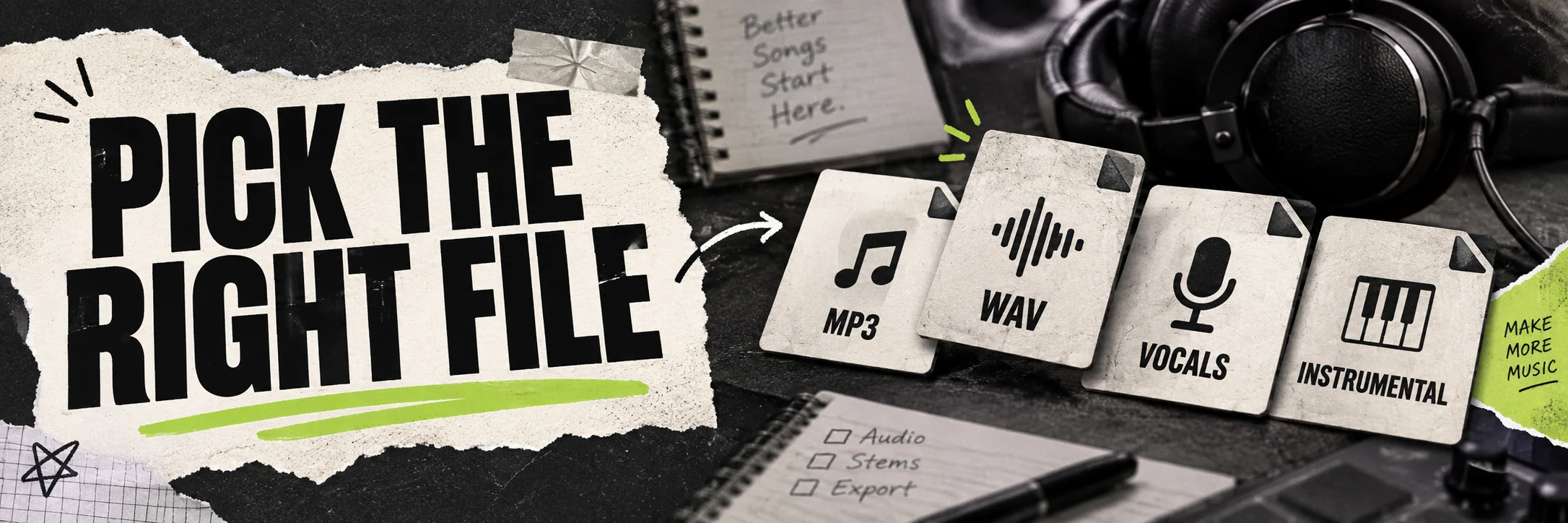
3. 手軽に聴くならMP3
共同制作者に下書きを渡す、スマートフォンで聴く、簡単な動画編集に使う場合、MP3が実用的です。圧縮形式で、通常はWAVより小さくなります。
MP3を選び、ブラウザの保存先を確認します。保存後に一度聴き、意図したバージョンか確かめましょう。
4. 次のアプリが必要とするならWAV
音声編集や、別のアプリがWAVを指定する場合は、非圧縮のWAVを選びます。通常は容量が大きく、聴くだけなら必須ではありません。
プランの表示と確認画面を読み、WAVを選びます。処理状況が表示される場合は、その案内に従ってください。利用条件は、画面の例と異なることがあります。
| 次の用途 | 出発点 | 確認すること |
|---|---|---|
| 聴く、確認する、下書きを共有 | MP3 | 正しいバージョンと準備完了の状態 |
| 別の音声アプリで編集 | WAV | プランの利用権と容量 |
| 曲のファイルと制作メモをまとめる | 曲のZIP一式(表示される場合) | その曲で準備できている内容 |
5. 曲のZIP一式で、引き渡しを整理する
ZIPは ひとつの曲 で、その時点で準備できているファイルを、プロジェクトと曲の名前のフォルダーにまとめます。MP3、WAV、画像、分離音声は、その曲で準備済みの場合だけ含まれます。
metadata.jsonに加え、歌詞やプロンプトがある曲ではlyrics.txtやprompt.txtも含まれます。メニューの数は同梱ファイル数で、すべての形式が存在する保証ではありません。
音声、画像、曲名、メモをまとめるための、曲ごとの引き渡しやバックアップに使えます。必要なWAVや画像がまだなければ、準備後に個別でダウンロードするか、新しいZIPを取得します。
共同制作者や配信事業者に送る前に、中身を確認してください。 歌詞やプロンプトには、共有したくない個人的なアイデアが含まれる場合があります。音声のバージョンと画像を確認し、必要なら商用利用記録も別に保管します。メタデータは記録の補助で、配信の全入力を埋めたり、曲を公開したりするものではありません。
別の音声が必要なとき
6. 歌声や楽器を必要に応じて分離する
歌声と伴奏のファイルは、曲のMP3があるだけでは自動でできません。個別の音が必要なら、ボーカルリムーバーで元音源と費用を確認して処理し、結果を待ちます。楽器ごとのパートなら音源分離を使います。それぞれ別のタスクで、すべての曲に必要な手順ではありません。
7. 書き出したバージョンを管理する
曲名と短いバージョン名など、見分けられる名前で保管し、元の曲はプロジェクトやお気に入りに残します。想定と違うファイルなら、再ダウンロードの前に曲名、長さ、元の曲を確認してください。
商用利用記録は音声形式ではなく、別の文書です。MP3やWAVがあることだけから利用権を推測せず、公開・収益化の前にプランの規約と曲の記録を確認しましょう。
正しいバージョンが、次の用途に合う形式で端末に保存できたら、このガイドは完了です。