カラオケ音源の作り方
実際の原曲と伴奏を聴き比べながら、AISongsMakerで作った曲とアップロード音声の違い、歌う前の確認方法を解説します。

この記事の内容
曲をカラオケ音源にするには、処理する権限のある音声を用意し、歌声と音楽を分離し、伴奏を確認してから書き出します。目標は、自分がその上で歌える音源です。リズムや曲の目印がわかり、元の主旋律の歌声が邪魔にならないかを確かめましょう。
AISongsMakerのVocal Removerでは、音声の出どころによって手順が変わります。ワークスペースで生成した対応曲は、歌声と伴奏の2つに分離できます。一方、アップロードしたファイルは現在4トラック分離となり、1本の伴奏にするには追加のミックスが必要です。クレジットを使う前に、この違いを確認してください。
方法について:この記事はAISongsMakerチームが作成しています。Fridayは、以前に公開利用が承認されたAI生成曲と、実際の分離結果です。今回、新しい生成や分離処理は行っていません。画面と料金は2026年10月18日に確認し、再生とファイル情報も検証しました。完全な歌声除去、複数ツールの音質比較、新たなアップロード作業の完了を示すものではありません。
カラオケ用に必要なものを決める
練習だけなら、伴奏ファイルと歌詞を確認する手段で足りることがあります。画面に歌詞が流れるカラオケ動画には、別途歌詞の配置と時間合わせが必要です。歌声を分離しても、歌詞やその表示タイミングは自動では作られません。
分離した伴奏は、公式のインストゥルメンタル・マスターとも異なります。完成済みのミックスから各成分を推定するため、残響、重ねた歌声、楽器の重なりが結果に影響します。利用を許可された伴奏や、制作時の個別トラックがあるなら、改めて分離しなくてよい場合もあります。
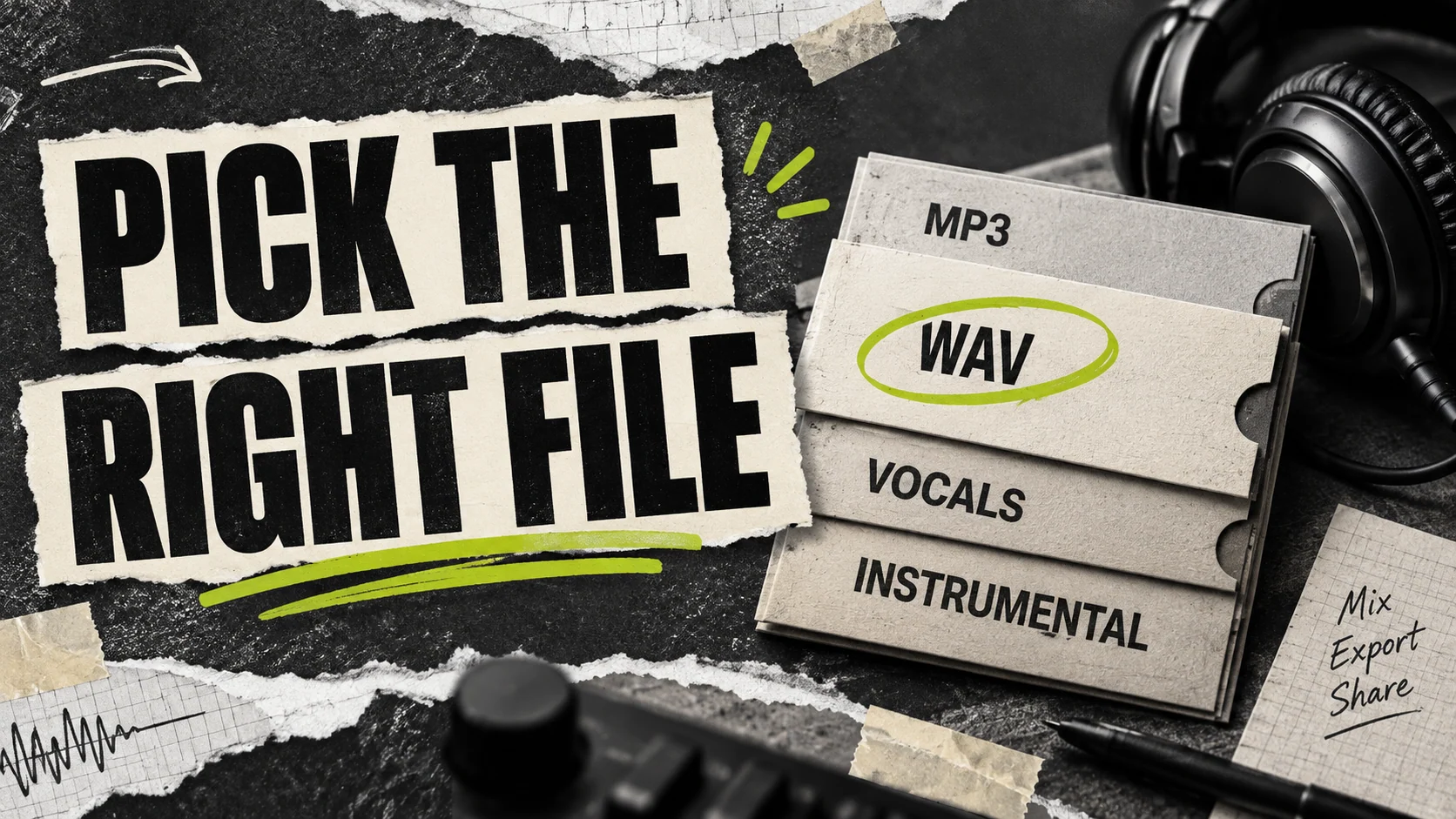
元ファイルを残し、利用できる中で最も良い音源を使いましょう。状態の良いMP3も候補です。ただし、先にWAVへ変換しても、圧縮で失われた情報は戻りません。唯一のファイルに変換や編集を繰り返すことも避けてください。
音源に合う手順を選ぶ
| 出発点 | 現在の処理 | 得られるもの | 次の作業 |
|---|---|---|---|
| AISongsMakerで生成した対応曲 | 歌声と伴奏、現在10クレジット | 歌声と伴奏のMP3各1本 | 伴奏を確認し、利用条件に応じてダウンロード |
| 処理する権限のあるアップロード音声 | 基本4トラック、現在25クレジット | 歌声・ドラム・ベース・その他のWAV | 歌声以外の3本を外部エディターでミックス |
| 利用を許可された完成済みの伴奏 | 分離不要 | 既存の伴奏 | アレンジと利用目的を確認 |
この表は記事作成時に確認した内容です。実際には音源を選んだ後の見積もりを確認してください。何も選んでいないフォームには複数の選択肢が表示されても、すべてがアップロード音声に使えるとは限りません。
通常のファイルから直接1本の伴奏がほしい場合は、歌声と伴奏の2つを返すサービスも選択肢です。LALAL.AIの公式ガイドは、試聴と全体処理の手順を説明しています。同じ「Vocal Remover」という名前でも、入力条件や出力が同じとは考えず、目的に合うものを選びましょう。
AISongsMakerの曲をカラオケ用にする
対象の曲とバージョンを選ぶ
Vocal Removerを開き、求められたらログインします。自分の音楽から対応する生成曲を選びます。英語画面では入口が From My Music と表示されます。タイトルだけでなく、バージョンも確認してください。同名の別テイクは伴奏のアレンジが異なることがあります。
自分の処理を始める前に、公開されているFridayの例を聴けます。この試聴用音源が、自分のアカウントに非公開の曲として自動保存されるわけではありません。
2トラック分離と料金を確認する
対応する生成曲では、歌声と伴奏の分離を選びます。英語表記は Vocals & Instrumental です。現在は10クレジット、MP3が2本と表示されます。選択した音源の見積もりを読み、準備ができたら分離を開始します。英語の実行ボタンは Separate audio です。伴奏に合わせて歌うだけなら、選択肢があるという理由で12トラックを選ぶ必要はありません。
原曲と結果を比べる
処理が完了したら、伴奏を聴き、原曲の同じ音楽的な位置に戻って比較します。リズム、わかりやすいフレーズ、終わり方が残っているか確認しましょう。歌声トラックは歌い出しの練習用、伴奏トラックは実際に歌を重ねるための音源として使えます。
実際の処理前後を聴き比べる
Friday starts at half past five は、公開ツールの実例に使われているDisco Funkの曲です。原曲は145.56秒、分離したMP3はそれぞれ約145.574秒です。エンコードされた長さのわずかな違いだけで、アレンジが変わったとは判断できません。

処理前は原曲、処理後は実際に分離した伴奏です。2枚目の画像はプレーヤーを識別する編集用のアートで、音声分離によって生成された画像ではありません。分離した歌声の参考音源も確認できます。
同じ箇所を近い音量で手動比較してください。まず原曲の歌声に注目し、次に伴奏に言葉が残っていないか、打楽器が弱くなっていないか、消えた音がないかを聴きます。プレーヤーは独立しており、自動同期で切り替える機能でも、音の乱れが一切ないという証明でもありません。
例を聴き、対象音源の条件を確認したら、自分の対応曲でカラオケ用伴奏を準備できます。
アップロードしたファイルから始める場合
MP3、WAV、OGG、M4A、FLACのアップロードは、音源の確認後、現在は基本4トラックの処理になります。歌声、ドラム、ベース、その他をWAVで取得する方式で、25クレジットです。Fridayの例と同じ、1本の伴奏MP3が直接返るわけではありません。
- アカウントの書き出し条件に従って、利用できる分離ファイルをダウンロードします。
- ドラム、ベース、その他を外部の音声エディターに読み込み、すべて同じ開始位置に置きます。最終ミックスには歌声を入れません。
- 各ファイルの時間関係を保ちます。冒頭の無音を別々に切ると、楽器同士のタイミングがずれることがあります。
- 合わせた音量を聴き、音割れが起きるなら各レベルを下げます。単独では問題なくても、足し合わせると過大になる場合があります。
- 歌声以外の音を1本に書き出し、その書き出したファイルを最初から最後まで確認します。
このミックス作業は外部エディターで行います。プロジェクトを保存することと、再生可能な音声を書き出すことは別です。Audacityの公式説明でも区別されています。ここでは準備方法を案内しており、この記事で新しいアップロードとミックスを実施したとは述べていません。
楽器を個別に使いたい場合は Stem Splitter が候補です。パーツを混ぜずに、すぐ再生できる伴奏だけがほしいなら、アップロードから直接歌声と伴奏を返す別のサービスの方が手順は短い場合があります。
歌える伴奏になっているか確認する
練習用では許容できる薄い歌声も、本番では気になることがあります。完成と判断する前に、実際に自分で歌ってみましょう。
| 確認項目 | 聴くポイント | 次の行動 |
|---|---|---|
| 主な歌声 | 元の言葉が自分の歌と競合するか | 原曲と比較し、別の音源や方法を検討 |
| リズムとフレーズ | ベースの欠落、打楽器のにじみ、目印の消失 | 音の多い部分と静かな部分を両方確認 |
| 歌い出し | 最初の一節に入る合図があるか | 原曲で練習するか、外部編集でカウントを用意 |
| 終わり | 最後の言葉より早く切れたり消えたりしないか | 書き出したファイルで最後まで歌う |
| 再生環境 | ヘッドホンとスピーカーのバランス差 | 実際に使う機器で試す |
波形が大きい、音量が高い、ファイル名にInstrumentalとあるだけでは、品質の評価になりません。自分の歌い方を支える伴奏かどうかで判断してください。
よくあるカラオケ音源の問題を整理する
歌声がうっすら残る。 歌声のエフェクトや重なった音が伴奏側に残ることがあります。繰り返し処理する前に、利用できる最良の音源を確認してください。別の方法を試す余地はあっても、すべてのミックスから完全な伴奏を得られるとは限りません。
音が薄い、揺れて聴こえる。 ドラム、ベース、長く伸びる音を原曲と比べます。大きく音量を上げたり広くEQをかけたりしても、失われた細部は戻りません。重要な発表では、許可された伴奏や新しいアレンジの方が適することもあります。
主役の歌声だけを消し、コーラスは残したい。 2トラック分離は、主役と背景の歌声を独立して制御する保証ではありません。明示的に対応した処理を選び、実際の出力を確認しましょう。
旋律がわからない、キーが合わない。 まず原曲か歌声の参考音源で練習します。キーやテンポの変更は別の編集作業であり、この分離によって自動で行われるものではありません。他のエディターを使う場合も、短いフレーズで確認してから曲全体に適用してください。
ダウンロードしてカラオケ音源を使う
2トラックの経路では伴奏側を選びます。アップロードの場合は、4本のどれか1本が全伴奏だと考えず、外部で仕上げたミックスを使ってください。
無料クレジット、処理の利用条件、ダウンロード権限は別です。開始前に 料金ページ とワークスペースを確認しましょう。公開実例を再生できることは、自分の結果を無料で保存できる証拠にはなりません。ダウンロードガイドでファイルと利用条件を確認できます。
現在Starterは、年額107.88米ドルを一括請求する年払いで月額換算8.99米ドルからです。月ごとの支払いは11.99米ドルです。確認日は2026年10月18日。必要な書き出しと用途に合わせて選びましょう。個人での練習だからといって、商用利用のためのアップグレードが必ず必要になるわけではありません。
対象AISongsMaker曲に対する商用権限は、他人のアップロード録音の権利を取得するものではありません。利用条件 と元音源の許諾を確認してください。YouTubeの説明では、音楽利用にContent IDの申し立てが発生する場合があり、必要な権利をYouTubeが付与するわけではないとされています。
原曲、分離ファイル、完成したカラオケ書き出しには、区別できる名前を付けて保管します。歌詞を流す動画が必要なら、別の動画作業で文字と時間を合わせます。実際のアレンジに照らして歌詞を確認してください。伴奏音声自体に同期歌詞は含まれていません。
よくある質問
無料で作れますか?
無料の割り当てで対象処理を行える場合がありますが、ダウンロードまで自動で含むわけではありません。音源の見積もり、残高、書き出し権限を別々に確認してください。Fridayの公開試聴は、自分の処理を送る前に利用できます。
スマートフォンでも使えますか?
現在のモバイル画面では作成フォームとコンテンツが別の表示になっています。英語UIでは History、次に Example を開くと公開実例を確認できます。自分の音源は作成側で選びます。ダウンロードや外部ミックスには、端末に合ったアプリやファイル操作も必要です。
YouTubeやSpotifyのリンクを貼れますか?
本記事で扱うのは対応する保存済み曲、または処理を許可された音声ファイルです。ストリーミングのリンク取り込みを実演したものではありません。配信されていることだけで、その録音の抽出や再配布の許可が得られるわけではありません。
WAVに変換すれば音がきれいになりますか?
いいえ。分離後のMP3をWAVにしても、細部は復元されず、分離による音の乱れも消えません。元の出力を保管し、後の編集や納品に合う形式を選びましょう。
新しいインスト曲を生成することと同じですか?
違います。分離は既存録音の伴奏を残そうとする処理です。新しいインスト曲の生成は別の音楽的な結果を作るもので、同じアレンジから歌手だけを消したものとは限りません。