
AISongsMaker
프로로 업그레이드추가 크레딧 · 상업적 이용이용 권한

기본 메뉴

음악 만들기보관함All tools (English)

만들기 및 편곡

설명으로 노래 만들기가사로 노래 만들기AI 가사 생성기곡 이어 만들기AI 커버곡 만들기보컬 추가반주 추가

오디오 도구

보컬 제거악기별 음원 분리AI 마스터링
요금제도움말 및 의견 보내기
홈보관함요금제CreatorC프로필
AISongsMaker만들고, 다듬고, 이어 가세요.support@aisongsmaker.org
MediumSubstack

만들기

  • AI 가사 생성기
  • 음악 작업실
  • AI 음악 만들기
  • 가사로 노래 만들기
  • 설명으로 노래 만들기

음악 도구

  • Explore all (English) (영어 페이지)
  • AI 악보 만들기
  • 조성·BPM 측정기
  • Audio Waveform Generator (영어 페이지)
  • 무료 음정 측정기
  • AI 커버 만들기
  • 노래 장르 바꾸기
  • 보컬 추가
  • 반주 추가
  • 곡 이어 만들기
  • 악기별 음원 분리
  • AI 마스터링 (영어 페이지)
  • 보컬 제거

음악 장르

  • AI 랩 만들기
  • AI 팝 음악 만들기
  • AI 로파이 음악 만들기
  • AI 퐁크 만들기

특별한 날

  • 할로윈 음악 만들기
  • CM송 만들기

대안

  • Suno 대안
  • Udio 대안
  • SOUNDRAW 대안
  • Suno 블랙프라이데이 비교
  • ElevenLabs 블랙프라이데이
  • Mureka 블랙프라이데이

자료

  • 블랙프라이데이 혜택
  • 블로그
  • 요금제
  • 자주 묻는 질문
© 2026 AISongsMaker. 모든 권리 보유.
개인정보 처리방침이용약관환불 정책
AISongsMaker

원곡에서 다음 구간으로

곡 이어 만들기란?

이미 만든 곡에서 연결 지점을 고르고, 그 뒤에 이어질 새로운 구간을 만듭니다.

01 / 원본

원본에서 만든 새 버전

이어 만들 곡을 골라 주세요. 원본을 남겨 두면 새 구간이 곡의 흐름에 맞는지 비교하기 좋습니다.

  • 저장한 곡이나 이용 권한이 있는 음원으로 시작하세요.
  • 이어 만든 곡은 새 버전으로 남아 원본과 번갈아 들을 수 있어요.
내 곡 이어 만들기
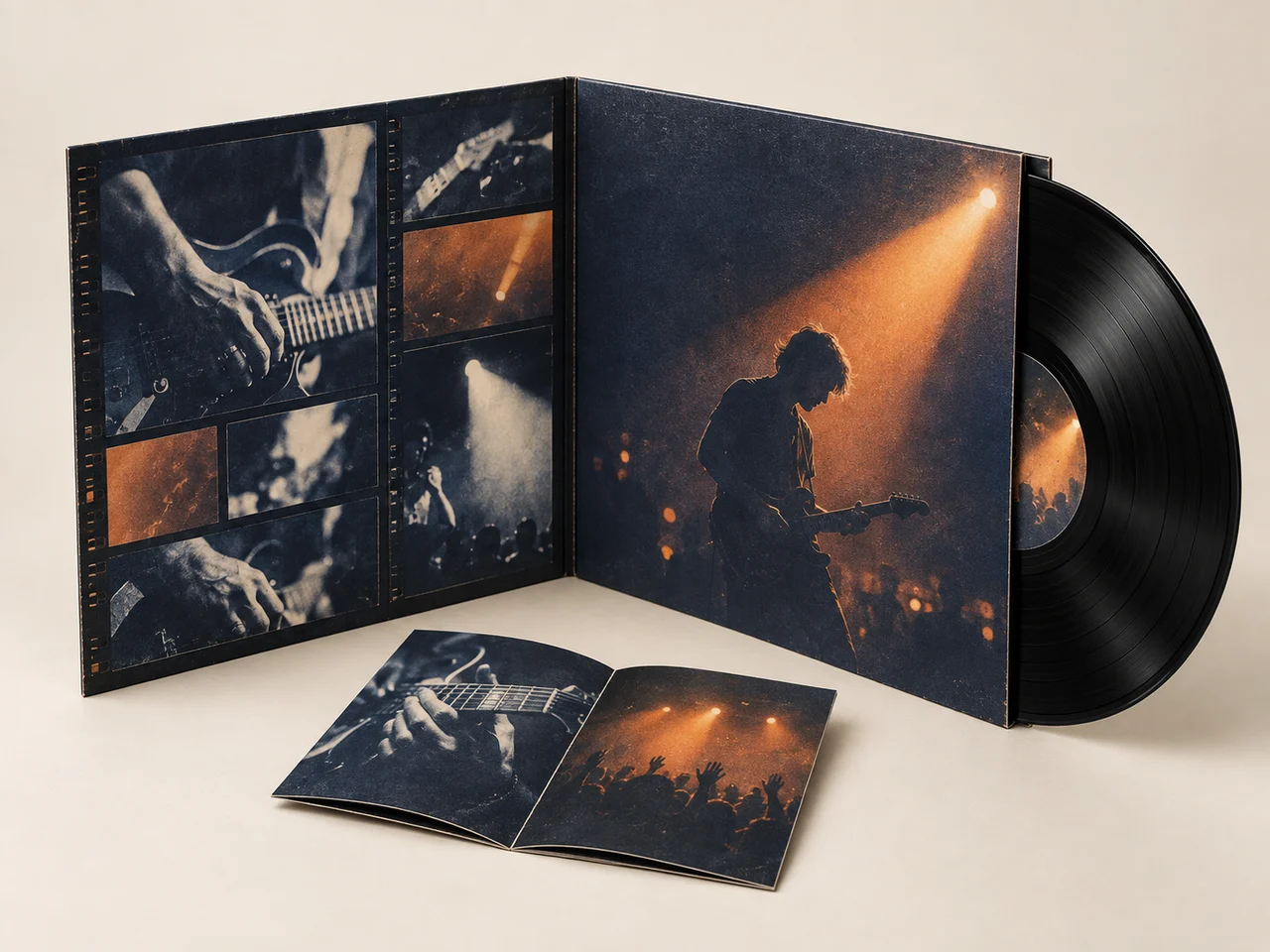
펼쳐진 음반 재킷으로 표현한 곡의 다음 장
02 / 연결 지점

새 구간을 붙일 지점

새 구간이 시작될 지점을 고르세요. 그 앞뒤의 멜로디와 리듬이 이어질 음악의 기준이 됩니다.

  • 다음 구간이 시작될 지점을 고르세요.
  • 소절이 도중에 잘리지 않도록 시작 지점 앞뒤를 들어 보세요.
내 곡 이어 만들기
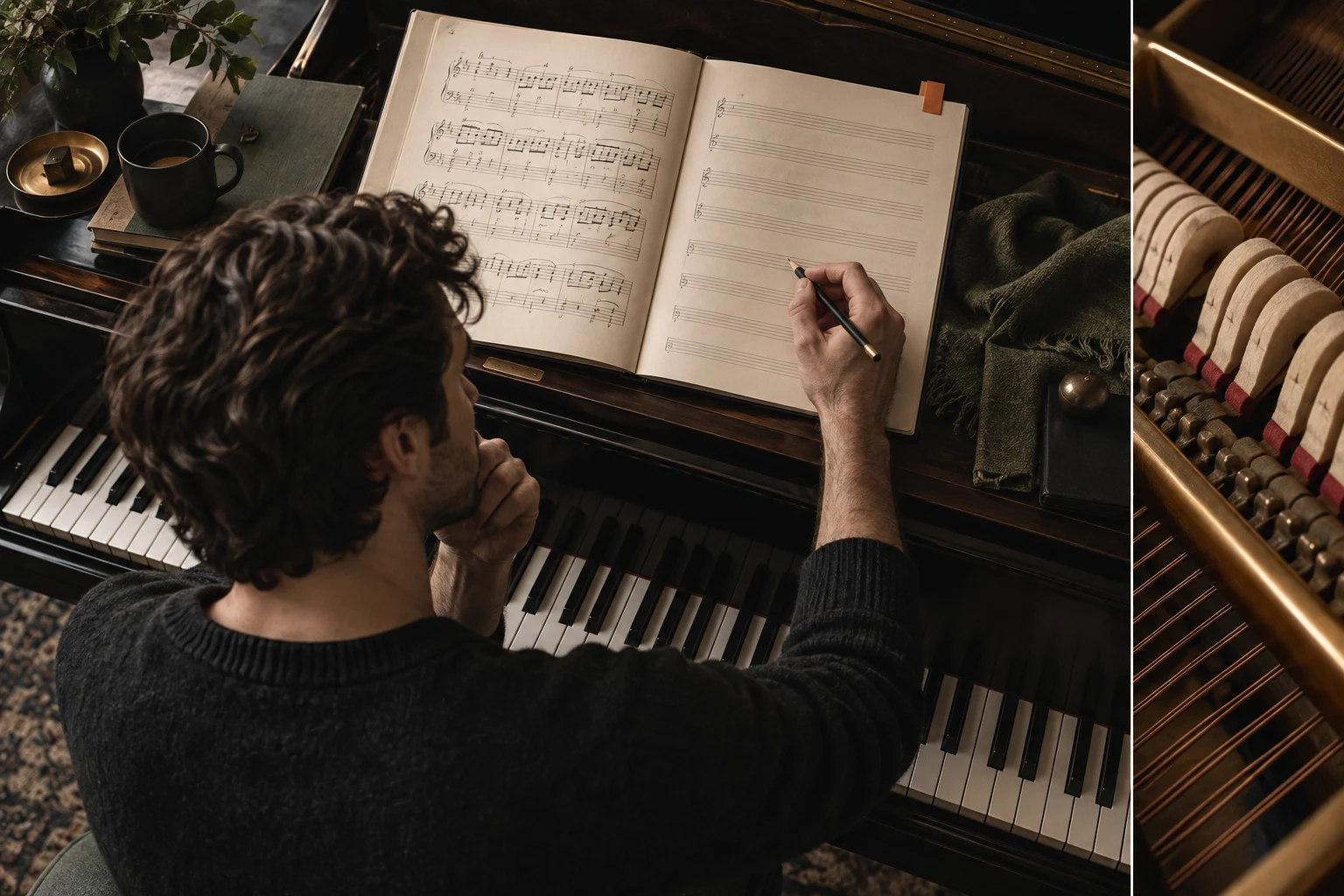
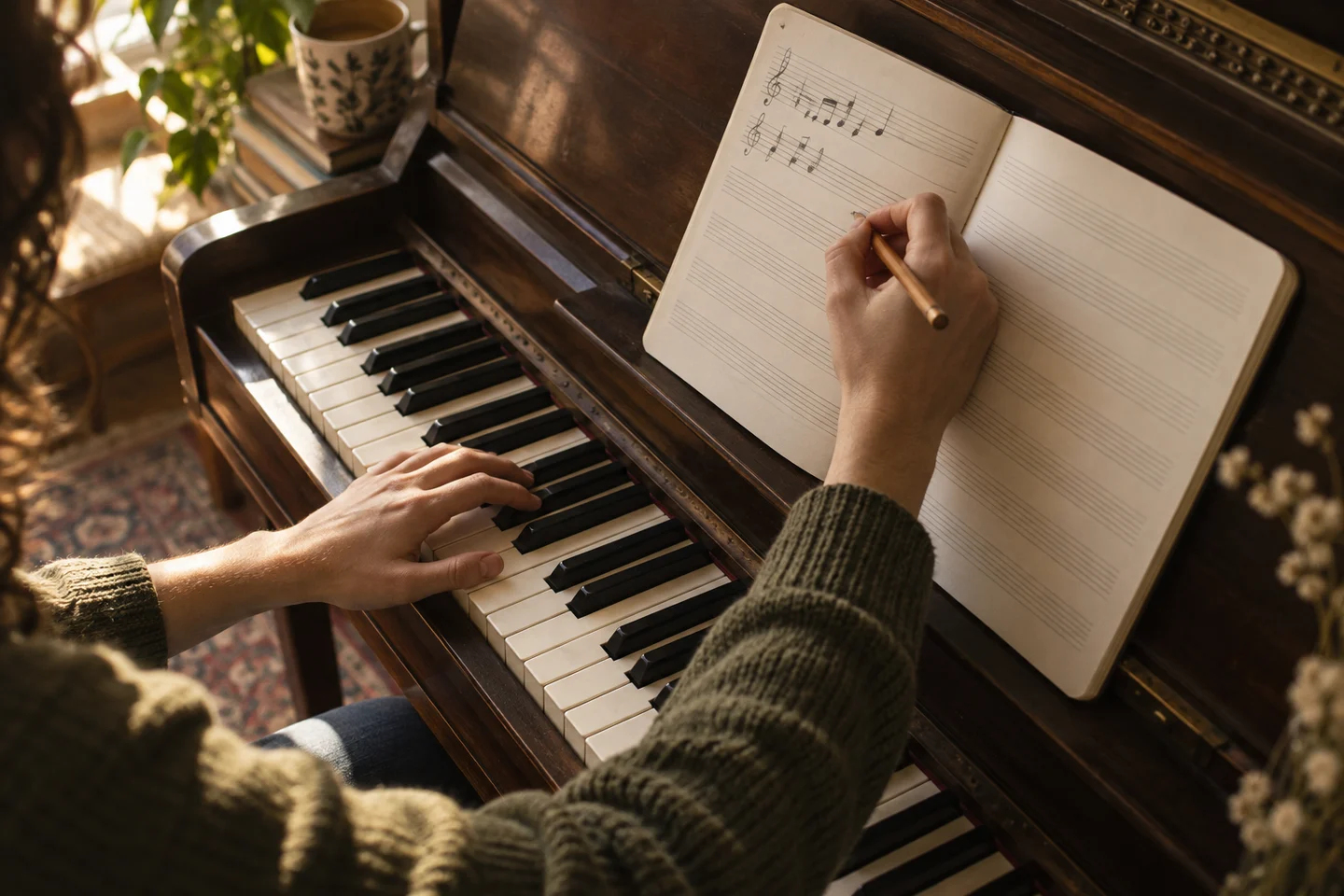
펼친 악보 옆에서 다음 소절을 쓰는 피아니스트
03 / 다음 구간

원곡의 흐름을 이어 가며 변화 주기

새 구간에서는 멜로디와 리듬, 악기, 창법이 달라질 수 있어요. 이음새에서 그 변화가 자연스러운지 들어 보세요.

  • 후렴으로 돌아갈지, 다른 분위기의 브리지를 넣을지, 곡을 마무리할지 정하세요.
  • 원하는 방향을 적은 뒤 선율과 편곡이 실제로 어떻게 이어지는지 들어 보세요.
내 곡 이어 만들기
음악이 전개되는 과정을 표현한 판화

다음 버전을 만드는 방법

언제 곡을 이어 만들까요?

후렴을 한 번 더 들려주거나 브리지를 넣고 싶을 때, 원곡의 흐름에서 출발하세요.

그림 제작 의도개
제작 의도

제작 의도

후렴을 한 번 더 들려주거나 새 벌스와 엔딩을 붙이고 싶을 때 곡 이어 만들기를 쓰세요.

  • 원곡의 흐름 활용기존 노래를 음악의 시작점으로 사용합니다.
  • 다음 구간의 역할 정하기길이만 늘리기보다 새 구간이 곡에서 어떤 역할을 할지 정하세요.
  • 흐름 유지리듬과 선율, 목소리가 앞 구간과 자연스럽게 이어지는지 들어 보세요.

내 곡 이어 만들기
그림 듣고 선택하기개
듣고 선택하기

듣고 선택하기

시작 지점과 새 구간의 역할을 먼저 정하세요. 다른 버전을 만들 때는 한 가지만 바꾸면 차이가 잘 들립니다.

  • 연결 지점 고르기앞뒤 소절이 자연스럽게 이어질 곳을 시작 지점으로 고르세요.
  • 연결되는 부분 듣기컷오프 단어, 레벨 변경 또는 깨진 리듬 감각을 확인하세요.
  • 비교하고 다듬기새 버전을 평가하는 동안 소스를 계속 사용할 수 있습니다.
내 곡 이어 만들기

단계별 안내

이어질 위치 선택하기

마지막 음뿐 아니라 앞뒤 한두 마디를 들어 보고, 가사나 박자가 자연스럽게 이어질 지점을 고르세요.

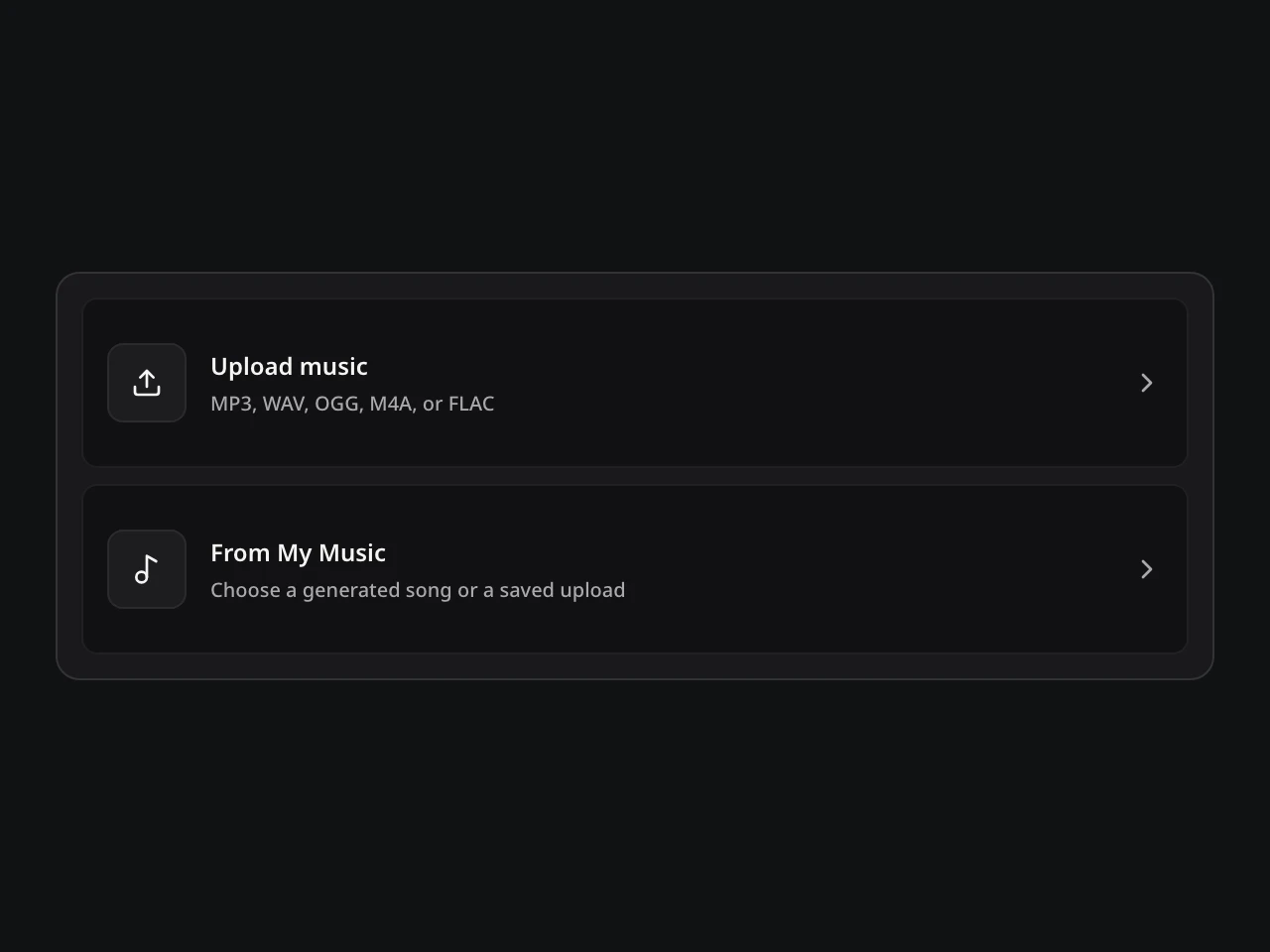
  1. 이어 만들 원곡을 고르는 화면
    화면 예시

    01원곡과 연결 지점 선택

    사용 가능한 저장곡이나 이용 권한이 있는 음원을 고른 뒤, 새 음악을 붙일 지점을 표시하세요.

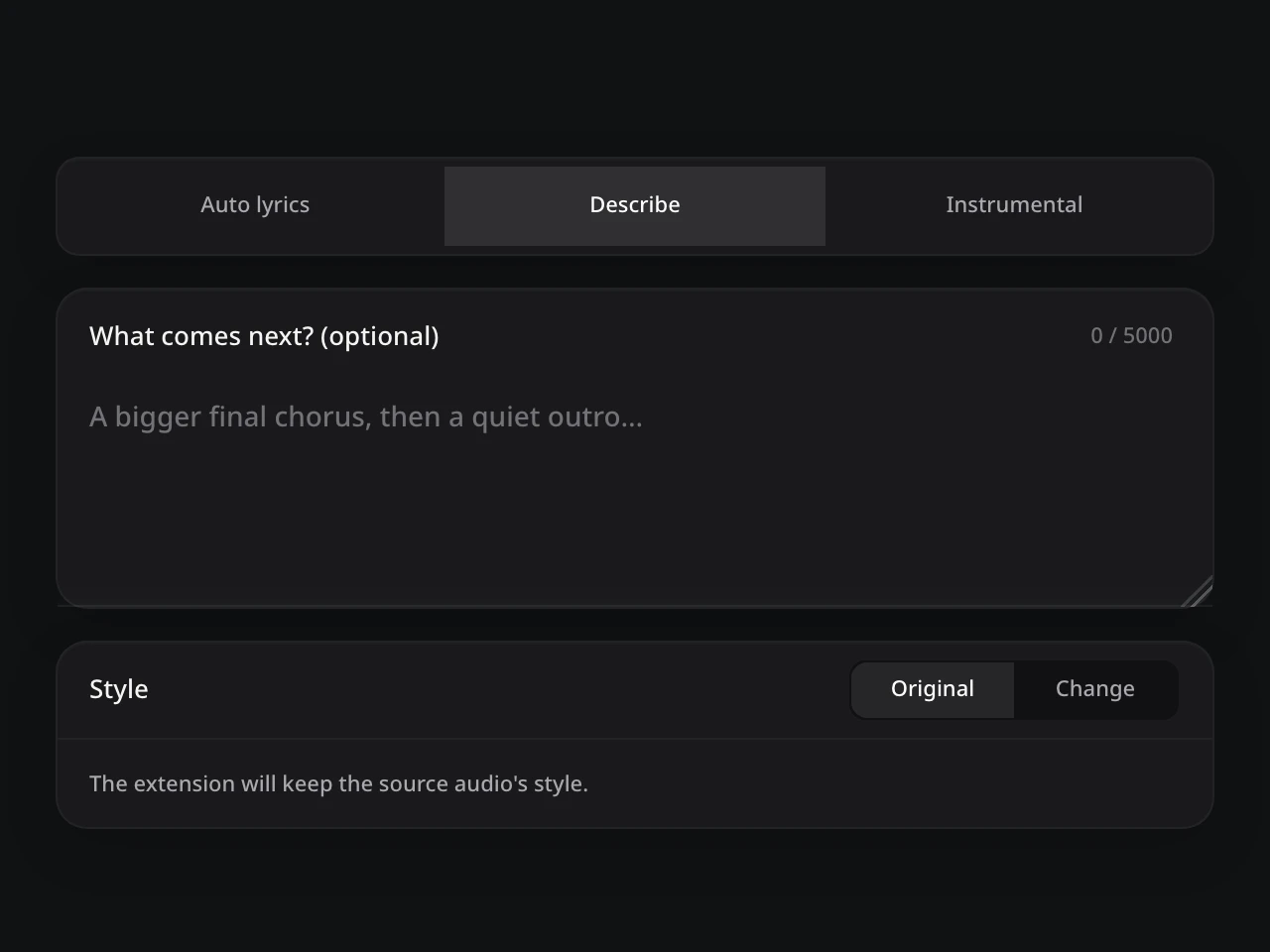
  2. 새 구간의 방향을 정하는 화면
    화면 예시

    02다음 구간의 방향 정하기

    원곡 분위기를 따르거나 새 벌스, 후렴, 브리지, 엔딩 중 필요한 구간을 설명하세요.

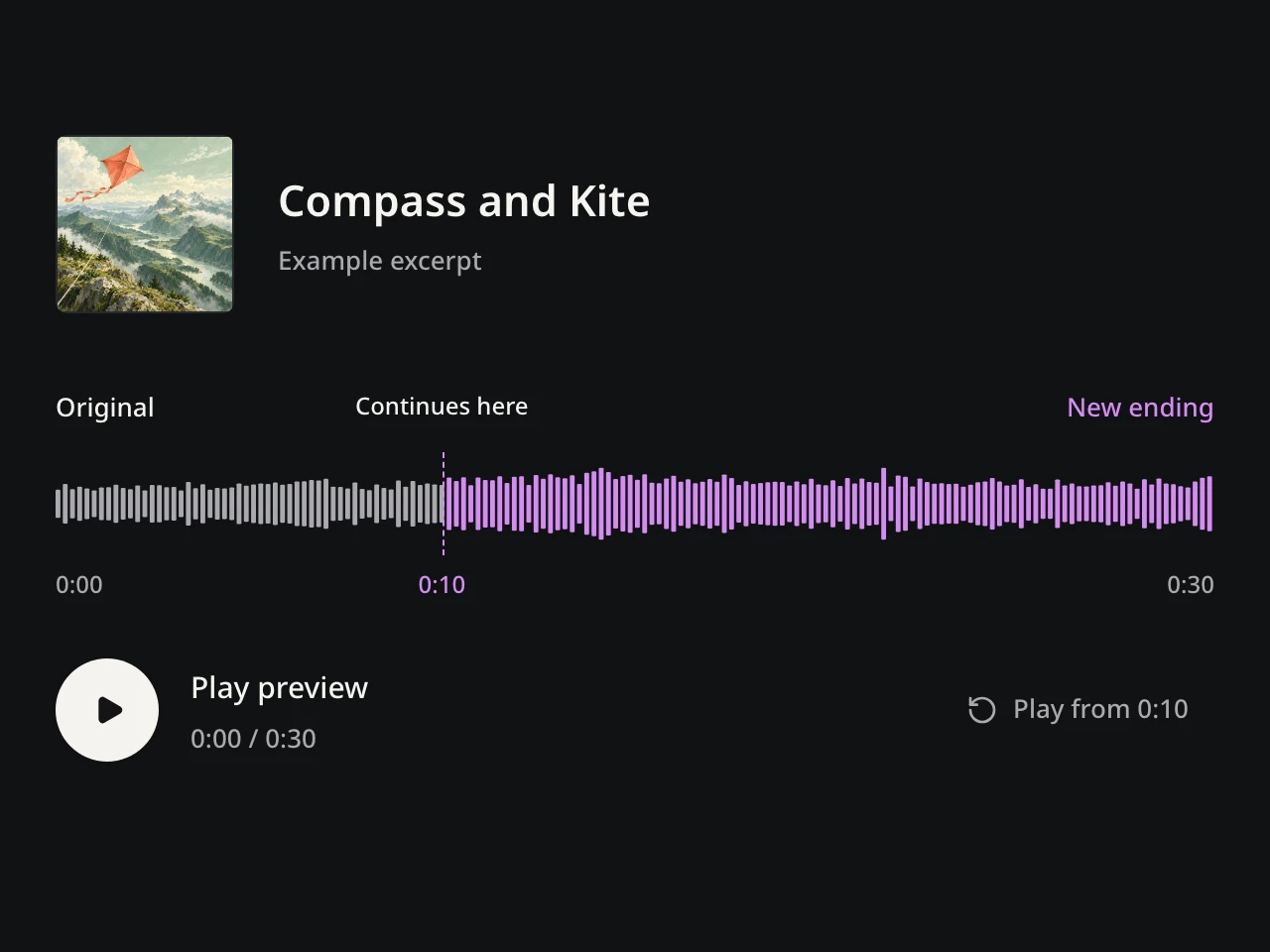
  3. 이어 만든 예시 곡의 미리 듣기
    화면 예시 · 위의 예시 곡을 눌러 직접 들어 보세요.

    03연결 전후 비교

    표시한 지점보다 조금 앞에서 재생해 새 구간까지 들어 보세요. 연결이 어색하면 시작 지점이나 설명을 바꿔 보세요.

같은 연결 지점에서 다른 전개 만들기

새 절부터 아웃트로까지

같은 위치에서도 후렴으로 돌아갈지, 새로운 악기를 들려줄지에 따라 전개가 달라집니다.

후렴으로 돌아가기

후렴 다시 넣기

벌스나 브리지 뒤에 후렴을 다시 붙여 보세요. 후렴으로 넘어가기 좋은 마디를 고르면 자연스럽습니다.

  • 곡 안에서 시작 지점을 고르세요. 한 소절이나 마디가 끝나는 곳부터 시도해 보세요.
  • 표시한 곳보다 조금 앞에서 틀어 후렴이 자연스럽게 이어지는지 들어 보세요.
작업실로 돌아가기
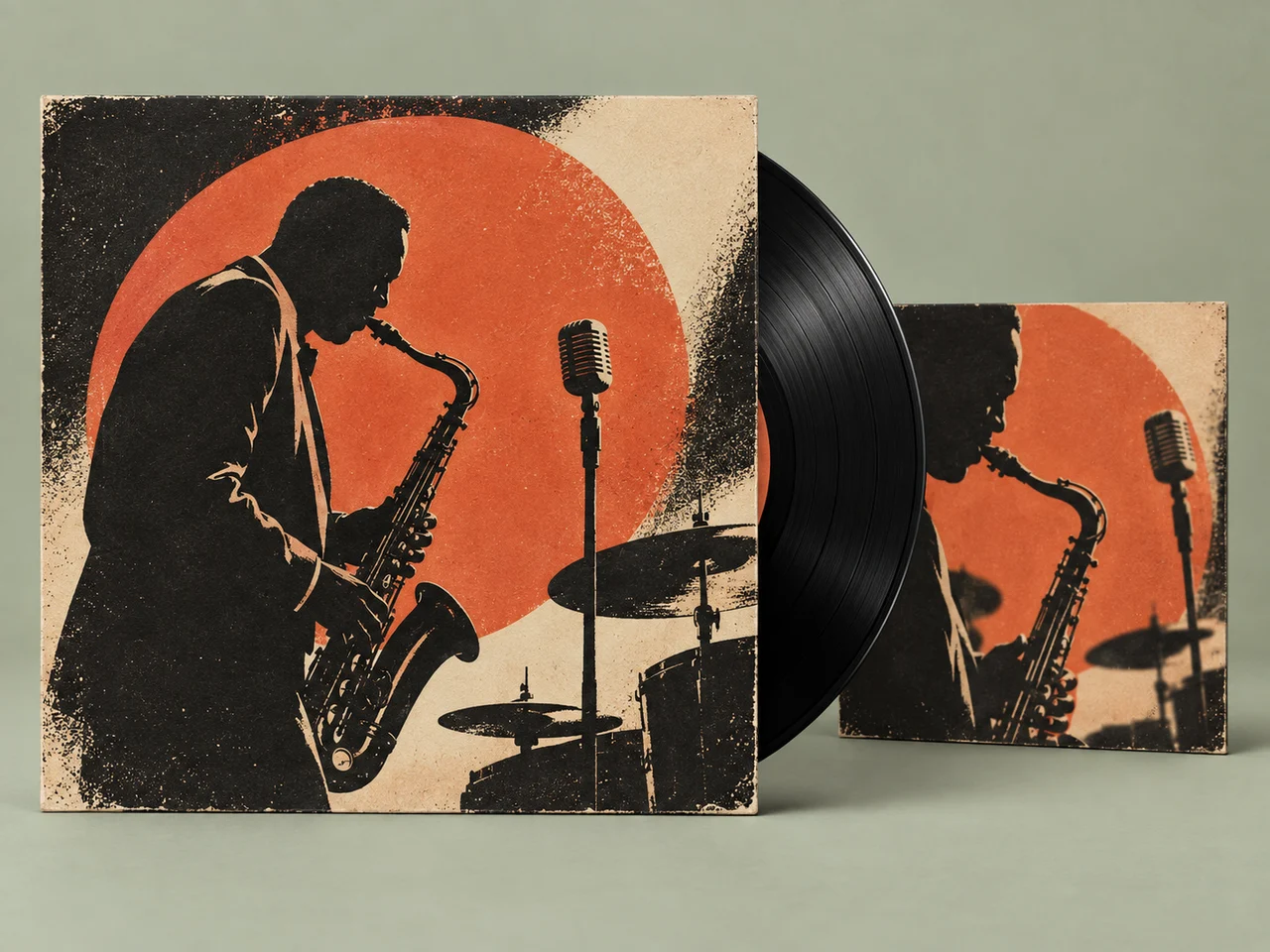
주선율의 반복을 표현한 재즈 음반 재킷
새로운 전개

브리지가 들어갈 자리 만들기

길이만 늘리기보다 다음 구간에서 무엇을 들려줄지 정하세요. 악기를 덜어 낸 브리지나 새로운 시점의 벌스도 좋습니다.

  • 자연스럽게 이어지길 원하면 원곡 스타일을 따르고, 변화를 원하면 바꿀 악기나 분위기 하나를 적으세요.
  • 같은 설명이어도 리듬과 화음, 호흡, 편곡이 다를 수 있어요. 여러 버전의 연결 부분을 비교하세요.
작업실로 돌아가기
기타와 드럼, 건반으로 구성한 밴드 편곡
곡 마무리

엔딩에 여백 주기

끝맺음이 아쉬우면 아웃트로를 붙여 보세요. 마지막 화음을 길게 남길지, 악기를 하나씩 줄일지 설명하세요.

  • 기존 엔딩을 바꾸고 싶다면 그보다 앞에서 시작 지점을 고르세요.
  • 새 음악을 생성하는 방식이라 정확한 구간 반복이나 재생 시간 늘이기와는 결과가 다릅니다.
작업실로 돌아가기
차분한 엔딩을 떠올리게 하는 해변
노랫말 또는 악기

무엇이 이어질지 정하기

새 벌스로 이야기를 이어 가거나 보컬 없이 악기가 연주할 자리를 남겨 보세요.

  • 이어 부를 부분의 가사만 넣고 앞 구간과 어떻게 연결될지 설명하세요.
  • 작업실에서 사용 가능한 모드를 확인하세요. 새 구간의 목소리와 연결 방식은 버전마다 다를 수 있어요.
작업실로 돌아가기
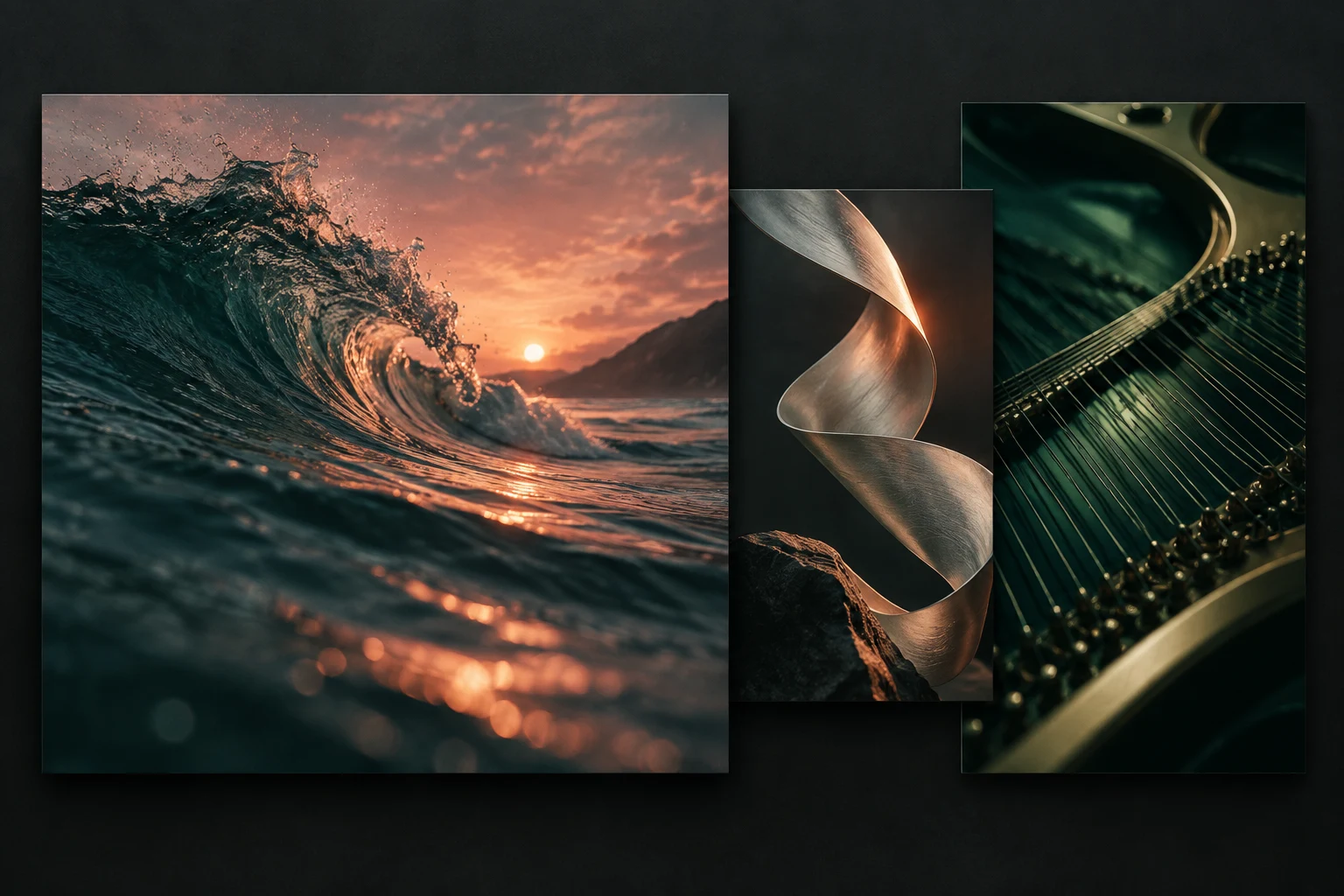
바다의 물결과 금속 조형물, 피아노 현의 흐름을 담은 이미지

연결 지점 전후 듣기

접점과 엔딩 들어 보기

이어지는 순간과 새 구간의 마지막 부분을 각각 듣고 다음에 남길 버전을 정하세요.

두 구간이 이어지는 부분을 듣는 음악 편집자
01 / 전환

연결되는 부분 듣기

시작 지점 앞뒤를 몇 초씩 들어 보세요. 단어가 잘리거나 박자가 갑자기 바뀌는 곳이 있는지 확인하세요.

함께 리허설하는 보컬과 기타 연주자
02 / 편곡

보컬과 편곡의 흐름 듣기

목소리의 질감, 체감 속도, 악기의 균형이 바뀌는 순간을 들어 보세요. 그 변화가 의도와 맞는지 판단하세요.

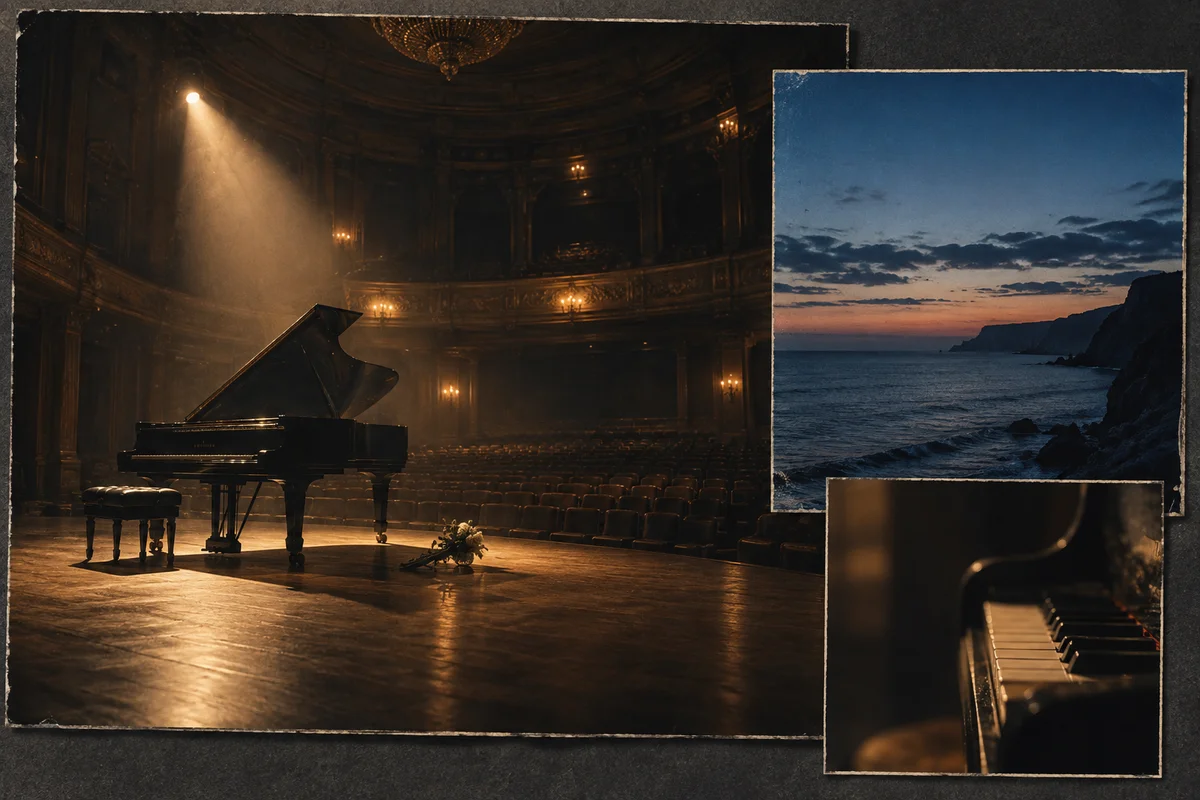
곡의 마무리를 떠올리게 하는 공연장과 바닷가 수평선
03 / 구간 전체

새 구간을 끝까지 듣고 판단하기

후렴은 다시 돌아왔다는 느낌이 드는지, 브리지는 대비가 사는지, 엔딩은 곡을 잘 맺는지 들어 보세요.

곡 연장 관련 질문

곡 연장 FAQ

연결 지점, 연주곡 연장, 생성 결과와 이용 권리를 확인하세요.

원곡에서 이어갈 지점을 고른 뒤 새 구간을 생성하는 도구입니다. 다음 절, 후렴, 브리지나 엔딩처럼 원하는 전개를 설명할 수 있습니다.

사용할 수 있는 원곡을 선택하고 연결 지점을 정하세요. 다음 구간에 원하는 악기, 가사, 분위기를 적은 뒤 생성된 버전을 원곡과 이어서 들어 보세요.

작업실에서 원본을 선택하고 이어갈 위치를 지정하세요. 보컬 문장이 잘리지 않도록 앞뒤 구간을 듣고 위치를 정하면 좋습니다.

어떤 구간이 필요한지 설명하세요. 후렴을 다시 가져올지, 악기를 줄여 끝낼지처럼 분명한 방향을 주고 실제 결과를 들어 보세요.

지원되는 노래를 선택해 다음 구간을 만들 수 있습니다. 노랫말을 이어갈지 악기가 주도할지 요청에 적어 보세요.

가능합니다. 이어질 악기와 리듬을 구체적으로 설명하세요. 예를 들어 피아노 선율은 유지하고 드럼만 줄여 끝낼 수 있습니다.

원본과 결과에 따라 차이가 있습니다. 연결 전후의 박자, 목소리, 악기 소리를 비교하고 필요하면 지점이나 지시 한 가지를 바꿔 보세요.

대상 작업은 사용 가능한 무료 크레딧으로 시도할 수 있습니다. 상업적 이용에는 해당 곡과 유료 이용 권한의 조건이 적용되며, 원본 오디오와 가사에 필요한 권리도 있어야 합니다.

다음 구간으로 이어 가세요

내 곡을 이어서 다음 구간이 필요합니다.

이어 가고 싶은 곡과 다음에 듣고 싶은 소리를 준비하세요.

이 곡 이어 만들기
AISongsMaker
…

곡 이어 만들기

원본 오디오

다음 구간에 어떤 내용을 넣을까요? (선택)
0 / 5000
스타일

이어지는 구간도 원곡의 스타일을 따릅니다.

앞부분은 그대로 두고 선택한 지점부터 새로 이어 만듭니다.

곡 이어 만들기

곡의 이어질 지점을 선택하고 새 절, 후렴 또는 엔딩을 만들어 원본과 연결해 들어 보세요.

Compass and Kite

예시 발췌

이 30초 예시에서는 0:10부터 새로 이어 만든 구간이 시작됩니다. 표시된 시간은 예시 클립을 기준으로 합니다.

원본여기서 계속새 엔딩
0:000:100:30
미리보기 재생

0:00 / 0:30