AISongsMaker
프로로 업그레이드추가 크레딧 · 상업적 이용이용 권한

기본 메뉴

음악 만들기보관함All tools (English)

만들기 및 편곡

설명으로 노래 만들기가사로 노래 만들기AI 가사 생성기곡 이어 만들기AI 커버곡 만들기보컬 추가반주 추가

오디오 도구

보컬 제거악기별 음원 분리AI 마스터링
요금제도움말 및 의견 보내기
홈보관함요금제CreatorC프로필
AISongsMaker만들고, 다듬고, 이어 가세요.support@aisongsmaker.org
MediumSubstack

만들기

  • AI 가사 생성기
  • 음악 작업실
  • AI 음악 만들기
  • 가사로 노래 만들기
  • 설명으로 노래 만들기

음악 도구

  • Explore all (English) (영어 페이지)
  • AI 악보 만들기
  • 조성·BPM 측정기
  • Audio Waveform Generator (영어 페이지)
  • 무료 음정 측정기
  • AI 커버 만들기
  • 노래 장르 바꾸기
  • 보컬 추가
  • 반주 추가
  • 곡 이어 만들기
  • 악기별 음원 분리
  • AI 마스터링 (영어 페이지)
  • 보컬 제거

음악 장르

  • AI 랩 만들기
  • AI 팝 음악 만들기
  • AI 로파이 음악 만들기
  • AI 퐁크 만들기

특별한 날

  • 할로윈 음악 만들기
  • CM송 만들기

대안

  • Suno 대안
  • Udio 대안
  • SOUNDRAW 대안
  • Suno 블랙프라이데이 비교
  • ElevenLabs 블랙프라이데이
  • Mureka 블랙프라이데이

자료

  • 블랙프라이데이 혜택
  • 블로그
  • 요금제
  • 자주 묻는 질문
© 2026 AISongsMaker. 모든 권리 보유.
개인정보 처리방침이용약관환불 정책
AISongsMaker
AISongsMaker

음악 파일의 조성과 템포를 찾는 BPM 측정기

MP3 또는 WAV 파일을 선택하면 곡의 조성과 템포를 확인할 수 있어요.

·

한 파일에서 조성과 템포 확인하기

사용할 버전의 음원을 골라 조성과 BPM을 확인하고 연습 노트에 기록하세요.
01 / 음원 선택

사용할 버전 고르기

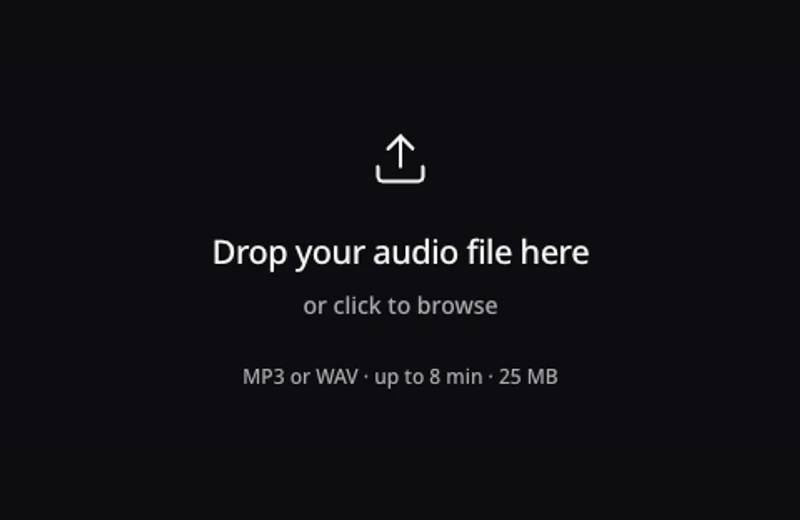
MP3나 WAV를 넣거나 내 음악에서 저장된 곡을 선택하세요.

  • 한 번에 파일 하나
  • 최대 8분 · 25MB
  • 파일 이름과 재생 시간 확인
오디오 선택
음원 업로드 영역
02 / 분석

선택한 곡 분석하기

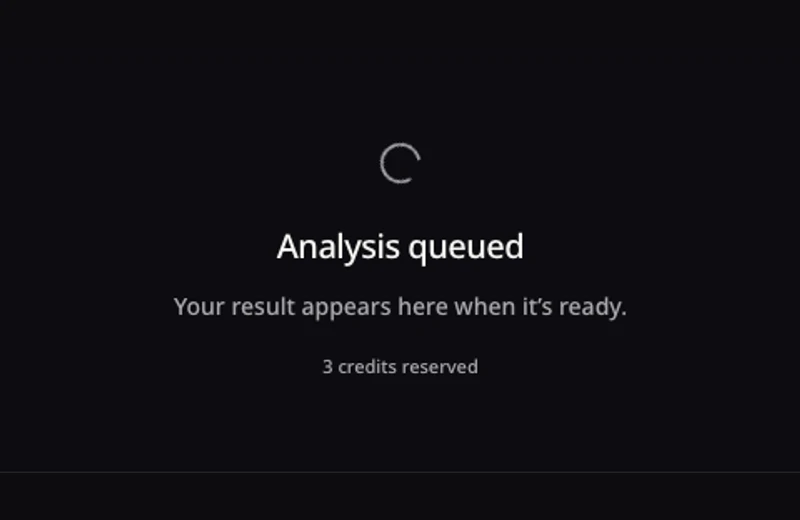
파일과 크레딧을 확인한 뒤 분석을 시작하세요. 처리 상태가 화면에 표시됩니다.

  • 곡 이름 확인
  • 분석 비용 확인
  • 처리 상태 확인
분석 화면으로
분석 대기 상태
03 / 결과 저장

조성과 템포 기록하기

추정값을 읽고 원곡을 다시 들은 뒤 연습 노트에 복사하세요.

  • 원본 오디오 유지
  • 추정 조성과 BPM 확인
  • 결과 복사
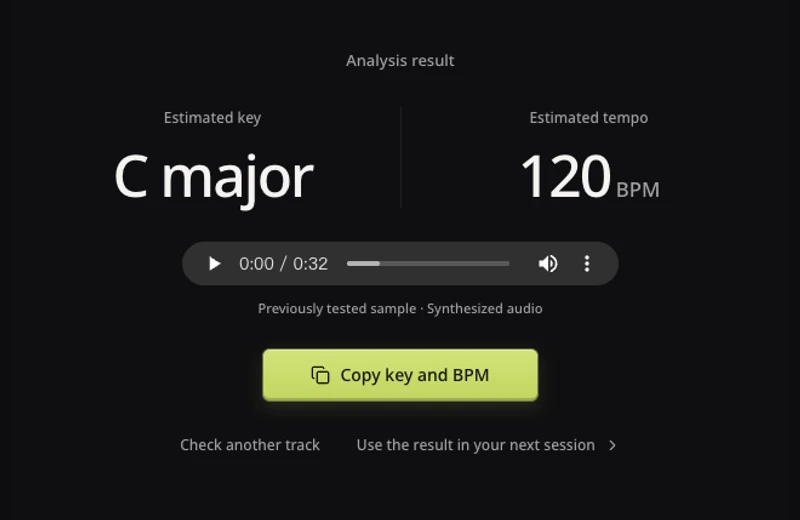
결과 확인
조성과 템포 분석 결과

조성과 BPM은 무엇을 알려 주나요?

조성은 곡의 중심음을, BPM은 1분 동안의 박자 수를 나타내요.

악보와 연습 노트
01 / 조성

다음 연습의 기준음 찾기

추정 조성을 출발점으로 삼고 중요한 구간의 멜로디와 화음을 직접 확인하세요.

특정 구절을 반복해서 들어 보세요.곡 중간에 조성이 바뀔 수 있어요.
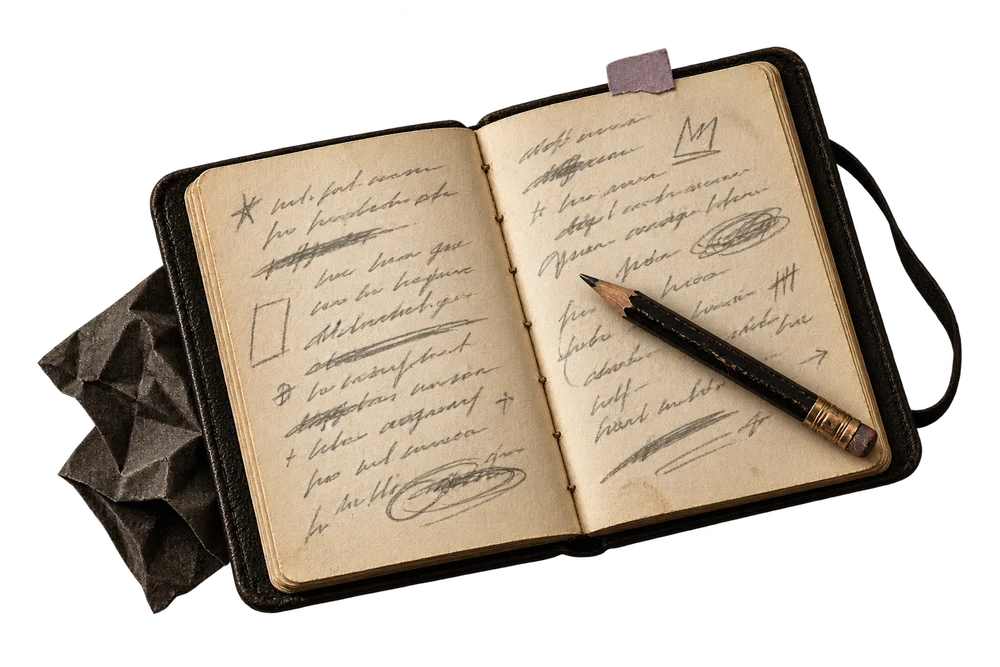
조성 확인
연주 연습을 준비하는 모습
02 / 템포

메트로놈의 시작 속도 정하기

표시된 BPM에 맞춰 박수를 치거나 연주해 보세요. 절반 또는 두 배 속도가 더 자연스러울 수도 있어요.

몇 마디에 걸쳐 박자를 확인하세요.라이브 연주는 속도가 달라질 수 있어요.
템포 확인

연습과 편집에 활용하기

추정값을 출발점으로 삼고 실제 소리를 들으며 확인하세요.

01 / 노래 연습

반주 위에 내 목소리 얹기

반주의 조성을 확인하고 첫 음을 찾아 보세요. 음정 측정기로 한 음씩 연습할 수도 있어요.

  • 같은 버전의 반주를 사용하세요.
  • 어려운 구간을 따로 연습하세요.
음정 측정기 열기
보컬 연습 장면
02 / 녹음

녹음한 곡의 템포 메모하기

파일을 분석한 뒤 결과를 노트에 복사하세요. 다음 녹음 때 같은 버전과 비교하기 쉬워요.

  • 파일 이름과 버전을 함께 기록하세요.
  • 원본 파일은 그대로 보관하세요.
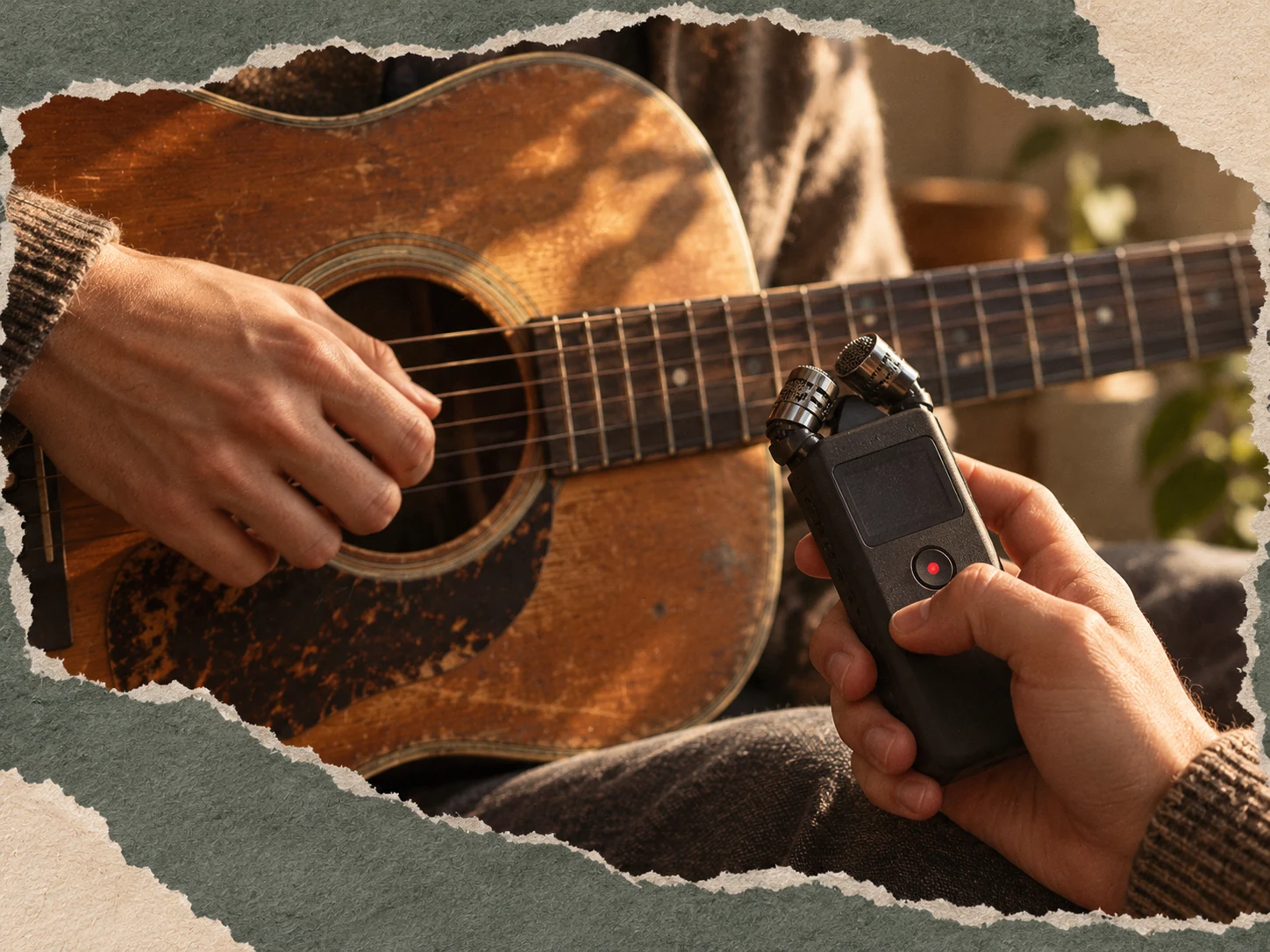
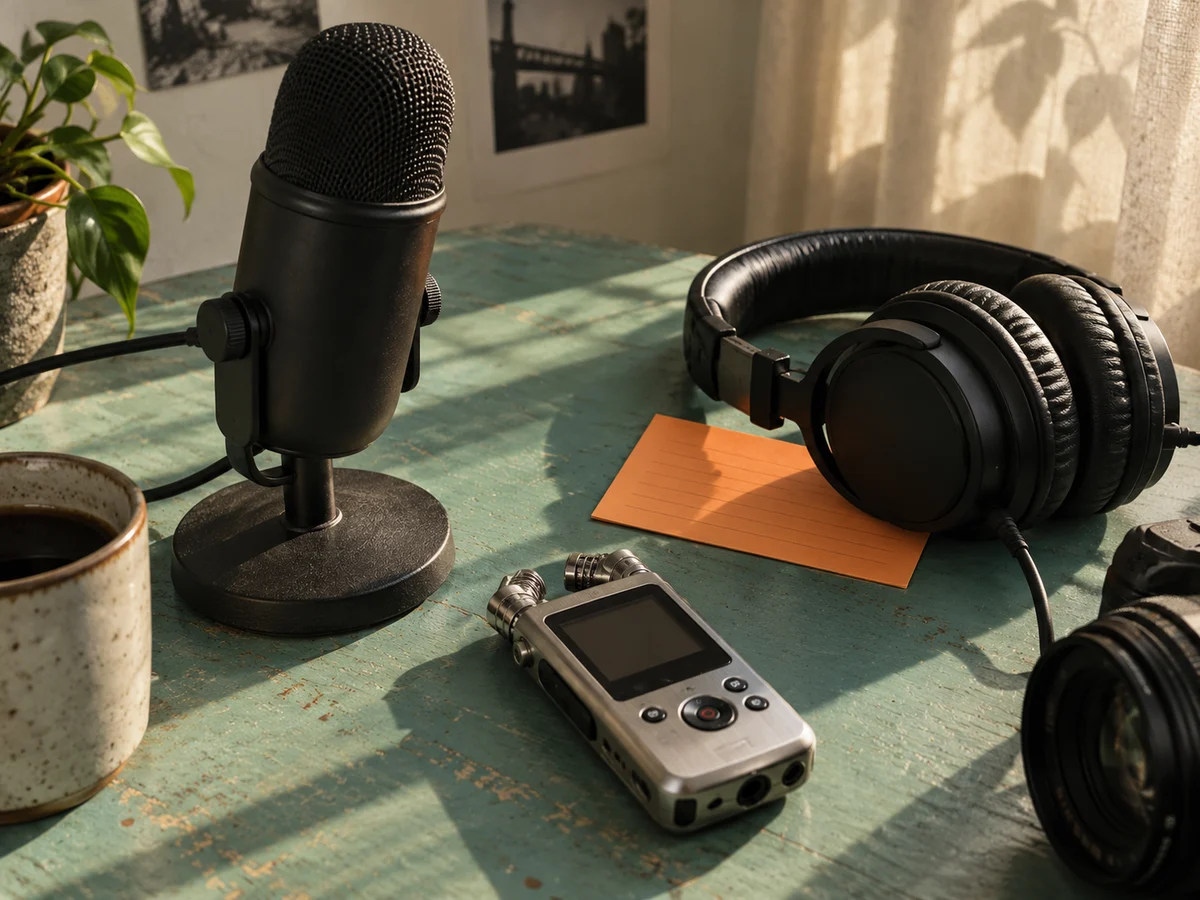
녹음 확인
녹음 장비
03 / 음악 만들기

원하는 속도감을 말로 표현하기

빠르기와 그루브를 적어 다음 곡의 방향을 정하세요. 생성한 곡의 템포는 달라질 수 있어요.

  • 느긋한 반박이나 경쾌한 리듬을 설명하세요.
  • 완성된 곡을 들으며 느낌을 비교하세요.
설명으로 노래 만들기
새 곡을 준비하는 모습

분석 후 이어서 할 수 있는 작업

녹음한 곡에 맞는 다음 작업을 선택하세요.

작업실
밝은 흰색 녹음 스튜디오에서 구성 하는 녹색과 라일락 Y2K 의류에 플래티넘 금발 음악가

설명으로 노래 만들기

이야기와 분위기를 적어 노래로 들어 보세요.

작업실
무지개 빛 CD와 실버 음악 플레이어 옆에 리릭 노트북

가사로 노래 만들기

직접 쓴 가사에 멜로디와 보컬을 더하세요.

작업실
밝은 일광 스튜디오에서 헤드폰을 해제 하는 음악가의 후면 보기

음악 이어 만들기

선택한 지점에서 새 구절이나 후렴을 이어 만드세요.

작업실
오리지널 음악 커버 아트 워크의 비대칭 콜라주

악기별 음원 분리

곡을 보컬과 악기별 트랙으로 나누어 들어 보세요.

BPM 측정기 자주 묻는 질문

지원 파일, 추정값의 의미와 크레딧 처리 방식을 확인하세요.

공개 예시 음원은 크레딧 없이 확인할 수 있어요. 내 파일을 분석하려면 로그인한 뒤 화면에 표시되는 크레딧을 확인하세요.

네. 로그인한 계정의 크레딧으로 서버 분석을 요청합니다. 파일을 고르는 것만으로 분석을 시작하지는 않아요.

한 번에 MP3 또는 WAV 파일 하나를 선택하세요. 길이는 최대 8분, 크기는 최대 25MB예요.

조성과 템포는 추정값이에요. 화음이 모호하거나 템포가 변하는 곡은 결과가 다를 수 있으니 사용할 구간을 직접 들어 보세요.

음높이는 한순간의 소리를, 조성은 곡에서 중심이 되는 음과 화음의 관계를 말해요. 마이크로 한 음을 확인하려면 음정 측정기를 사용하세요.

음정 측정기 열기

같은 음악도 어느 박을 기준으로 세느냐에 따라 60 또는 120 BPM으로 읽힐 수 있어요. 메트로놈과 함께 몇 마디를 들어 보세요.

네. 여기서는 곡 전체의 대표값을 보여 줍니다. 전조나 템포 변화를 구간별로 표시하지는 않아요.

내 음악에서 분석할 버전을 고르거나 파일을 업로드하세요. 다른 편곡은 같은 가사를 써도 결과가 다를 수 있어요.

원본을 읽어 조성과 템포를 추정합니다. 음정을 보정하거나 파일 속도를 바꾸지 않아요.

분석을 시작하면 파일을 서버로 전송해요. 직접 만들었거나 해당 용도로 사용할 권한이 있는 오디오를 선택하세요.

분석된 값은 그대로 표시되고, 찾지 못한 항목에는 ‘미감지’가 표시됩니다. 일부 값만 찾았거나 분석 실패가 확인되면 사용한 3크레딧이 돌아옵니다.

조성과 BPM을 복사해 작업 노트에 적고, 원하는 속도감을 다음 곡의 설명에 넣어 보세요. 생성 결과가 정확히 같은 BPM을 따르지는 않을 수 있어요.

설명으로 노래 만들기

내 곡의 조성과 템포 확인하기

연습하거나 편집할 음원을 선택해 결과를 확인하세요.

내 곡 분석하기