
음이름과 옥타브 읽기
A4와 A3는 둘 다 라지만 A4가 한 옥타브 높습니다. 같은 모음으로 음높이를 바꿔 보며 표시가 어떻게 달라지는지 살펴보세요.
다음 녹음 전에 음정을 확인하세요
한 음을 일정하게 노래하거나 연주하세요. 음 이름과 주파수, 기준음과의 차이를 확인할 수 있어요.
비회원 10회 무료 · 로그인 후 계속 무료 · 오디오는 기기 안에서 처리
한 번에 한 음씩
—
— Hz
측정을 시작할 때 마이크 사용을 허용해 주세요.
실시간으로만 분석해요. 소리를 녹음하거나 업로드하지 않아요.
다음 녹음 전에 한 음씩 확인해 보세요.
조용한 곳에서 한 음을 일정하게 내세요. 음 이름, 주파수, 기준음과의 차이를 확인할 수 있습니다.
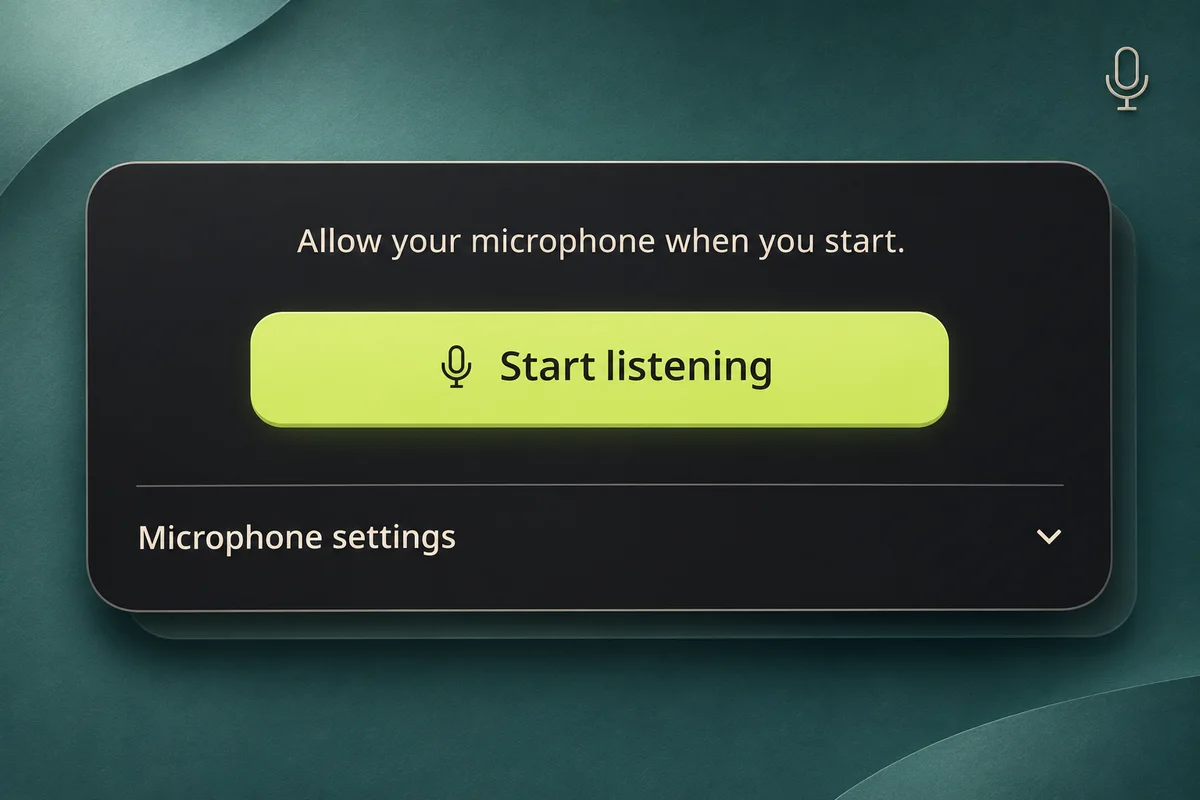
음정 측정기에서 듣기 시작을 누르고 브라우저의 마이크 사용을 허용하세요. 주변 음악을 끄고 마이크에 적당히 가까이 다가가세요. 음악과 영상을 멈추고 가까운 스피커를 꺼 주세요. 마이크 사용을 허용한 뒤 설정에서 다른 입력 장치를 고를 수 있습니다. 마이크에 들어온 소리는 스피커로 재생되지 않습니다.
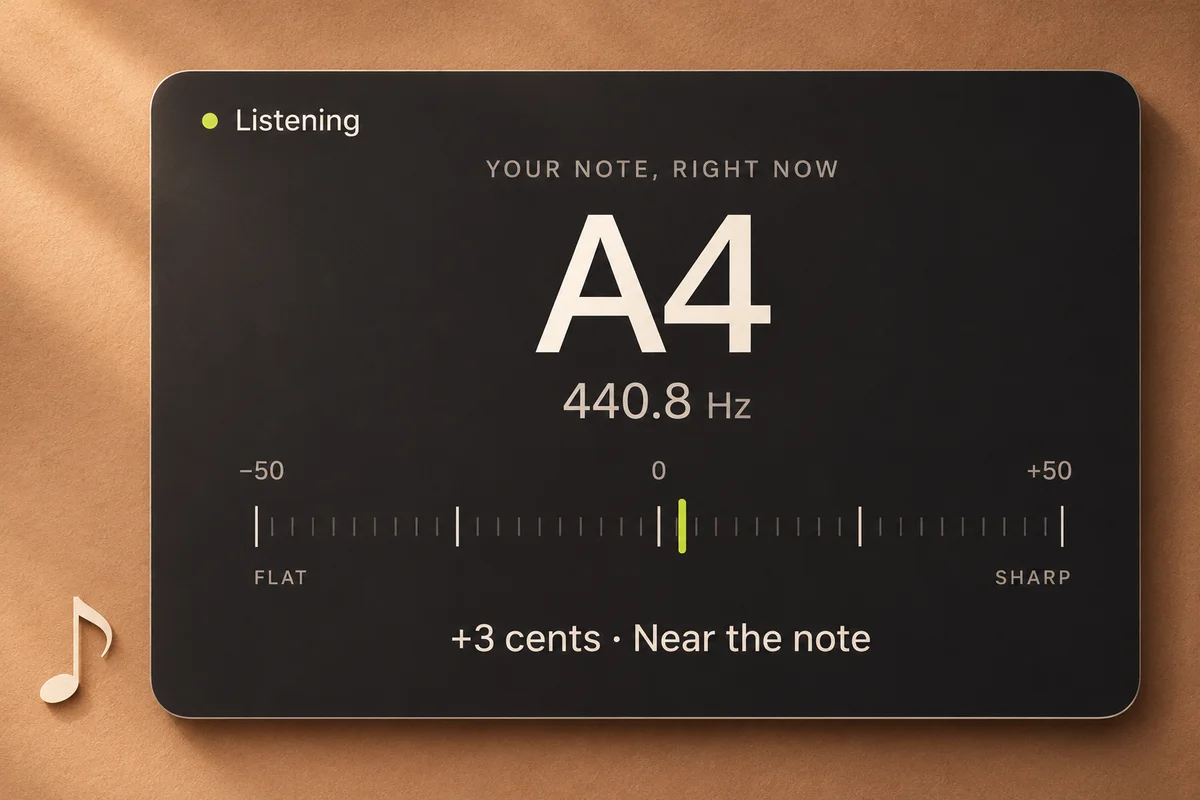
편한 모음으로 노래하거나 악기로 한 음을 길게 내세요. 소리가 안정되면 음이름과 옥타브, 중심에서 얼마나 벗어났는지 확인하세요. A4는 가운데 도보다 높은 라이며 기준 주파수는 440Hz입니다. 센트 값이 음수이면 기준보다 낮고 양수이면 높습니다. 가운데 표시는 지금 낸 소리에 가장 가까운 음을 가리킵니다. 곡 전체의 조성을 뜻하지 않습니다.
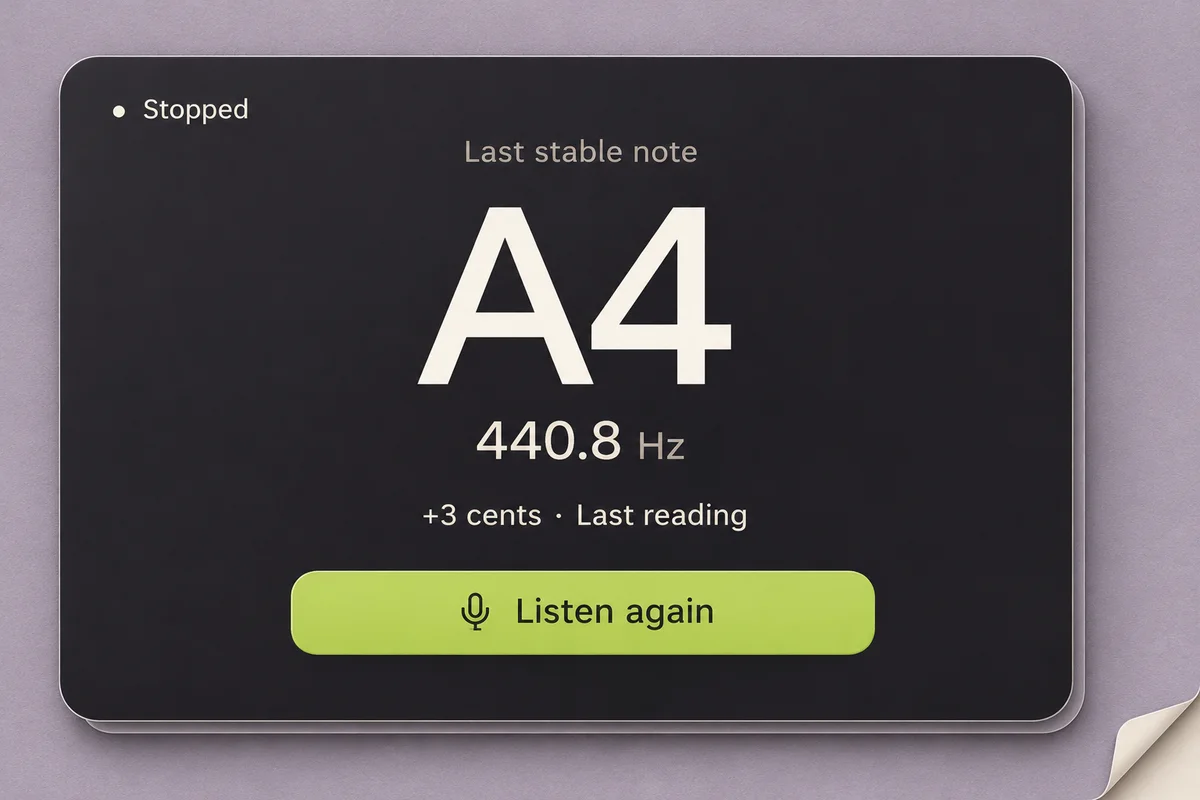
음을 확인했으면 듣기 중지를 누르세요. 마이크 연결이 해제되고 마지막으로 안정적으로 감지된 값이 남습니다. 아직 음이 잡히지 않았다면 조용한 곳에서 한 음을 길게 내 보세요. 직접 쓴 가사가 있다면 가사로 노래 만들기에서 곡으로 들어 보세요. 노래 생성은 별도 작업이며 크레딧을 사용합니다.
음 이름으로 위치를 확인하고, Hz와 센트로 같은 음 안의 작은 차이를 살펴보세요.
A4와 A3는 둘 다 라지만 A4가 한 옥타브 높습니다. 같은 모음으로 음높이를 바꿔 보며 표시가 어떻게 달라지는지 살펴보세요.
A4의 기준은 440Hz입니다. 예시의 440.8Hz 신호는 A4보다 조금 높아도 가장 가까운 음은 여전히 A4입니다.
양수는 기준음보다 높고 음수는 낮다는 뜻입니다. 반음은 100센트입니다.
같은 음을 다시 연습하거나 가사와 아이디어로 곡을 만들 수 있습니다. 마이크 소리는 작업실로 전송되지 않습니다.
같은 음도 여러 조성에 쓰입니다. 길게 낸 한 음은 여기서 확인하고, 곡 전체의 조성과 템포는 별도 분석 도구를 이용하세요.
측정을 멈추면 마이크가 꺼집니다. 마지막 값은 초기화하거나 새로 고칠 때까지 남습니다.편한 모음이나 기타 한 줄, 피아노 건반 하나로 시작하세요. 다른 소리를 멈추면 값이 더 안정적으로 잡힙니다.
로그인 전에는 10회까지 측정할 수 있습니다. 로그인하면 계속 무료로 이용할 수 있어요.한 소절 녹음해 반주를 붙이고 싶다면 보컬 녹음 준비 가이드를 읽어 보세요.
설명으로 노래 만들기에서 주제와 분위기, 원하는 소리를 적어 보세요.
노래 생성에는 계정과 크레딧이 필요합니다.마이크 권한과 측정값 읽는 방법, 휴대폰 사용 조건을 확인하세요.
비회원은 10회까지 무료로 측정할 수 있습니다. 로그인하면 노래 크레딧을 쓰지 않고 계속 측정할 수 있습니다.
음 이름은 가장 가까운 기준음, 옥타브 숫자는 음역을 나타냅니다. Hz는 초당 진동 횟수입니다. 기준음 A4는 440Hz입니다.
반음은 100센트입니다. 0에 가까울수록 기준음에 가깝고, 음수면 낮게, 양수면 높게 낸 것입니다.
편한 음을 한 호흡으로 일정하게 불러 보세요. 수치가 안정된 뒤 기준음보다 높은지 낮은지 확인하고 다음 시도와 비교하세요.
한 줄이나 건반 하나를 울리세요. 다른 줄의 울림을 막으면 측정값이 더 안정됩니다.
일정한 음을 아직 찾지 못한 상태입니다. 배경음을 줄이고 마이크 가까이에서 한 음을 조금 길게 내 보세요.
배음이 기본음보다 크게 들리면 다른 옥타브로 감지될 수 있습니다. 마이크 위치를 바꾸거나 더 부드럽게 연주해 보세요.
이 도구는 한 번에 한 음을 측정합니다. 음악 파일의 조성과 템포는 BPM 측정기에서 확인하세요.
곡의 조성과 BPM 분석하기소리는 기기에서 실시간으로 분석합니다. 측정을 위해 오디오를 녹음하거나 서버로 보내지 않습니다.
페이지가 가려지거나 입력 장치를 바꾸면 측정이 멈추고 마이크 사용이 종료됩니다. 돌아와서 다시 측정을 누르세요.
마이크와 웹 오디오를 지원하는 브라우저에서 HTTPS로 열고 마이크 권한을 허용하세요. 앱 내 브라우저에서 작동하지 않으면 기본 브라우저로 열어 보세요.
측정값은 음정 참고용입니다. 녹음이나 멜로디를 작업실로 옮기지는 않습니다. 가사나 아이디어로 곡을 만들 때는 별도의 노래 생성 크레딧을 사용합니다.

측정을 마쳤다면 내 가사에 멜로디와 보컬을 붙여 보세요. 음정 측정과 노래 생성에는 서로 다른 이용 조건이 적용됩니다.