Jak pobrać piosenkę i wybrać właściwy plik
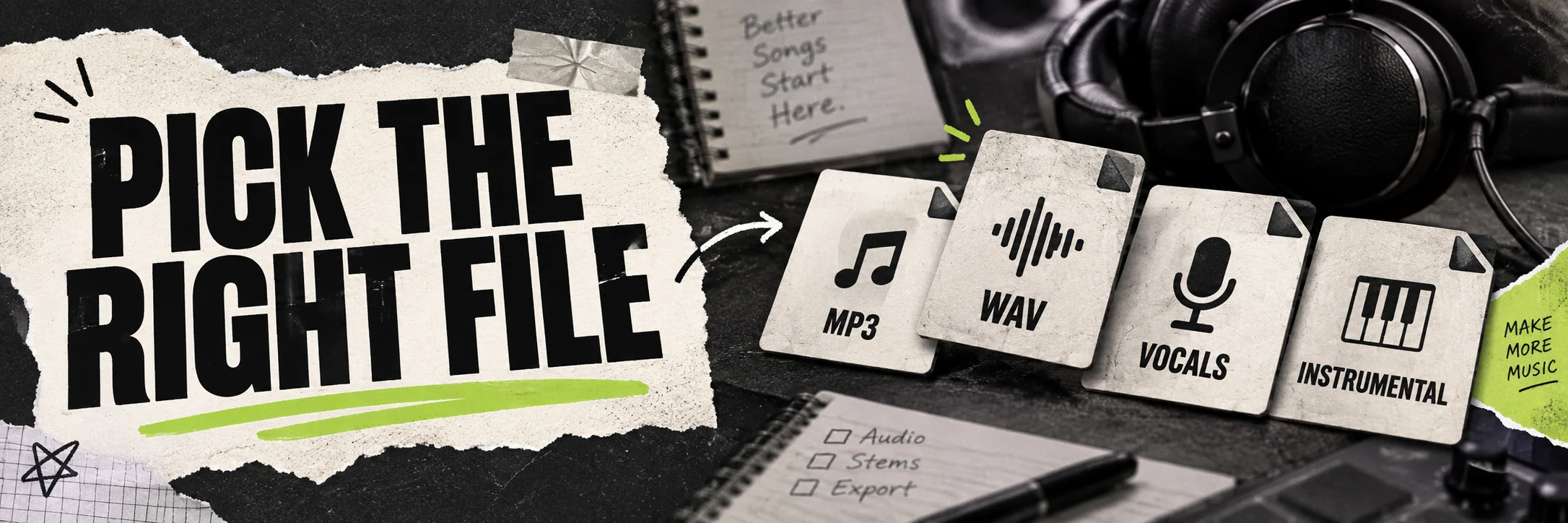
Sprawdź gotowe pliki utworu. Wybierz MP3, WAV lub pakiet i dowiedz się, kiedy dostępne są wokal oraz podkład.
W tym artykule
Masz wersję, którą chcesz zachować. Teraz wybierz plik do następnego zadania: odsłuch, dalsza edycja i oddzielny wokal wymagają różnych materiałów.
Cel: otworzyć menu plików i pobrać dostępny format, bez oczekiwania plików, których jeszcze nie przygotowano. Na pokazanym utworze dostępne są MP3, WAV i pakiet; okładka jest niedostępna. Twoje menu zależy od materiałów, stanu zadania i planu.
Zacznij od właściwej wersji
Sprawdź, czy utwór jest gotowy
Otwórz piosenkę w przestrzeni tworzenia lub Bibliotece. Posłuchaj zakończenia. Przy dwóch wersjach o tym samym tytule sprawdź czas trwania, okładkę i oznaczenie Ulubionych.
Poczekaj, aż pliki będą gotowe. Czasem podgląd jest odtwarzalny, gdy zapis trwałych plików jeszcze trwa. Odsłuch nie potwierdza gotowości wszystkich formatów.
Otwórz Pobierz pliki
W menu Więcej działań wybierz Pobierz pliki i dostępny format. Niedostępna lub przygotowywana pozycja jest informacją o stanie, nie przyciskiem do wielokrotnego klikania. W szczegółach utworu znajduje się też sekcja Pliki.
Wybierz format według celu
| Następny krok | Format | Co sprawdzić |
|---|---|---|
| Odsłuch, szkic dla współpracownika, prosty montaż | MP3 | Wersję i gotowość pliku |
| Dalsza edycja audio | WAV | Dostęp dla planu i rozmiar |
| Zestaw gotowych plików i notatek jednego utworu | Pakiet ZIP, jeśli dostępny | Faktyczną zawartość |
MP3 jest skompresowane i zwykle mniejsze. Pobierz plik i krótko go odsłuchaj, aby potwierdzić właściwą wersję.
WAV jest nieskompresowane i zwykle większe. Wybierz je, jeśli potrzebuje go kolejna aplikacja lub dalsza edycja. Sprawdź oznaczenie dostępu, ewentualne potwierdzenie i aktualny stan w swoim menu; zasady mogą różnić się od zrzutu.
Co zawiera pakiet piosenki?
Pakiet ZIP zbiera gotowe materiały jednego utworu w katalogu nazwanym według projektu i piosenki. Może zawierać MP3, WAV, okładkę i wydzielone audio, tylko gdy są gotowe dla tego utworu. Dodaje metadata.json, a przy dostępnych słowach lub opisie również lyrics.txt i prompt.txt. Liczba przy pozycji menu oznacza faktycznie dołączone pliki, nie wszystkie możliwe formaty.
Pakiet pomaga przekazać materiały lub wykonać kopię aktualnego stanu. Jeśli ważnego pliku brakuje, pobierz go osobno lub utwórz nowy pakiet po przygotowaniu zasobu.
Przed wysłaniem ZIP-a współpracownikowi lub dystrybutorowi otwórz go. Usuń prywatne notatki, jeśli nie chcesz ich udostępniać; sprawdź wersję audio i okładkę. Metadane nie wypełniają wszystkich pól dystrybutora i nie publikują muzyki. Rejestr użytku komercyjnego zachowaj osobno, jeśli jest potrzebny.
Gdy potrzebujesz wokalu lub samych instrumentów
Oddzielny Wokal i Podkład nie pojawiają się automatycznie razem z MP3. Dla tych plików otwórz Usuwanie wokalu, wybierz źródło, sprawdź koszt i poczekaj na wynik separacji. Separacja instrumentów jest innym zadaniem, dającym szerszy zestaw ścieżek. Wybieraj je do konkretnej potrzeby, a nie jako obowiązkowy etap każdej piosenki.
Zachowaj porządek i sprawdź prawa
Nazwij pobrany plik tak, aby rozpoznać wersję. Zachowaj źródło w projekcie lub Ulubionych. Jeśli plik nie zgadza się z oczekiwaniem, sprawdź ponownie tytuł, długość i wybrany utwór.
Rejestr użytku komercyjnego jest dokumentem, nie formatem audio. Dostępne MP3 lub WAV same w sobie nie potwierdzają praw do komercyjnego użycia. Sprawdź warunki właściwe dla utworu i jego rejestr. Cel poradnika jest osiągnięty, gdy właściwa wersja jest zapisana na urządzeniu w formacie przydatnym do następnego kroku.
Może Cię też zainteresować
Jak porównywać wersje piosenki AI i wybrać następną zmianę
Posłuchaj konkretnych różnic, zachowaj ulubioną wersję i wybierz ponowne generowanie, nowy styl, przedłużenie lub poprawkę fragmentu.

Jak zrobić wersję karaoke piosenki
Przygotuj podkład do śpiewania, posłuchaj prawdziwego porównania i poznaj różnice między utworami AISongsMaker a przesłanymi plikami.

Jak napisać urodzinowy rap dla przyjaciela
Zamień wspólne wspomnienia i żarty w osobisty tekst urodzinowy, a potem w utwór, którego przyjaciel może posłuchać.