01 / アイデアから
冒頭のフレーズに展開をつける
「家族の映像に合う穏やかな導入、明るい中間部、最後に最初の旋律」と書いてみましょう。文章から8小節の主題を作り、選んだ形式で展開します。
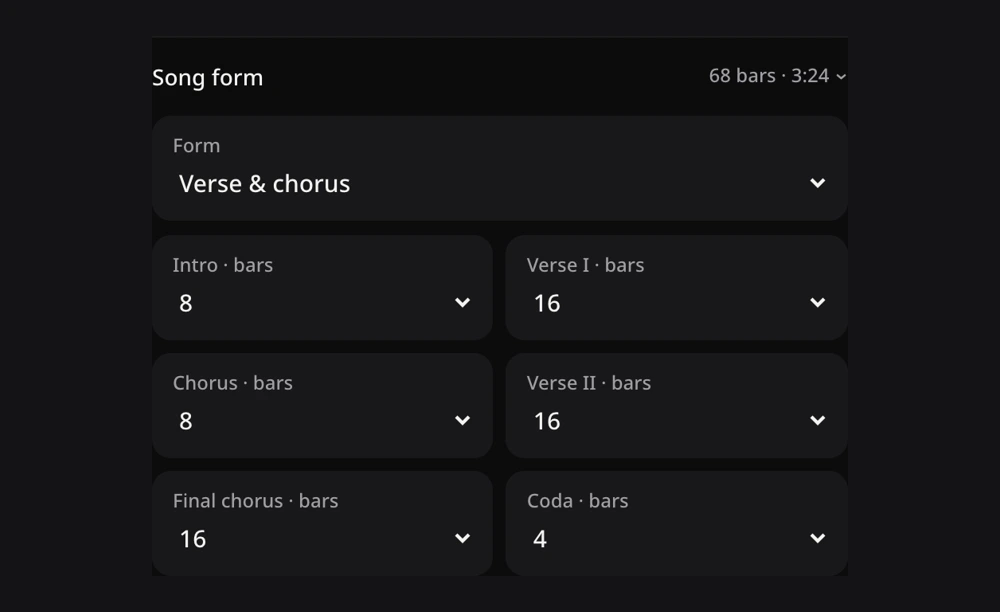
曲の構成を開いて各部を調整します。導入を4小節から8小節にして演奏時間を確認します。
ベータ期間中は録音からピアノ譜を無料で作成できます。試聴・編集・印刷のほか、アイデアからの作曲もできます。
アイデアを文章にしてピアノ曲を作るか、録音を採譜して原曲と聴き比べましょう。
「家族の映像に合う穏やかな導入、明るい中間部、最後に最初の旋律」と書いてみましょう。文章から8小節の主題を作り、選んだ形式で展開します。
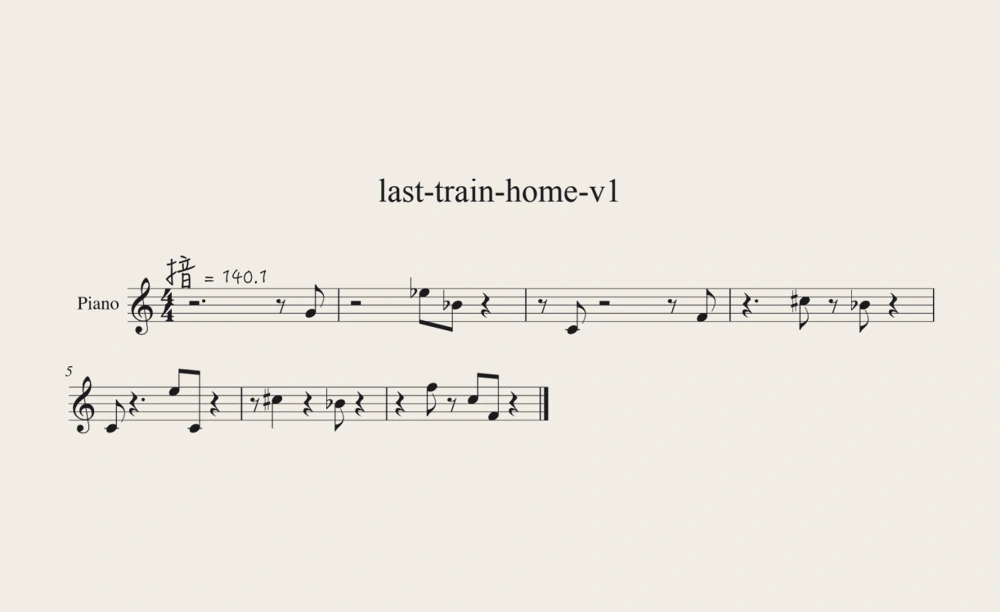
ライブラリの曲か端末のファイルを選び、口ずさめる短い部分から始めます。同じ箇所を聴き比べましょう。音の多い録音では、声よりベースやシンセの音を強く拾うことがあります。
レッスン、家族の映像、3拍子のダンスなど、目的に合わせて音域と構成を選べます。
初めてのレッスン用に、問いと答えの旋律を。5本指の範囲で動き、最後は主音に戻る。
右手の音域を選びます。
初見練習、初級、長い低音を選びます。
印刷、譜面の編集、音色の変更には、それぞれ適した形式があります。
PDFを原寸で開き、印刷前に音部記号、臨時記号、改ページ前後の小節を確認します。
記譜ソフトでMusicXMLを開き、跳躍や音名を修正します。印刷前に変更後の音を聴きましょう。
MIDIには音符とテンポが含まれます。制作ソフトで楽器を選ぶと音色を変えられます。
文章や録音から譜面を作り、鍵盤で確かめる方法を紹介します。
はい。ベータ期間中はログインやクレジット不要でファイルをアップロードし、採譜結果をダウンロードできます。曲庫の利用にはログインが必要です。文章からの作曲は短曲・全曲ともに完成時に1クレジット。失敗時や同じ依頼の再送に追加料金はかかりません。
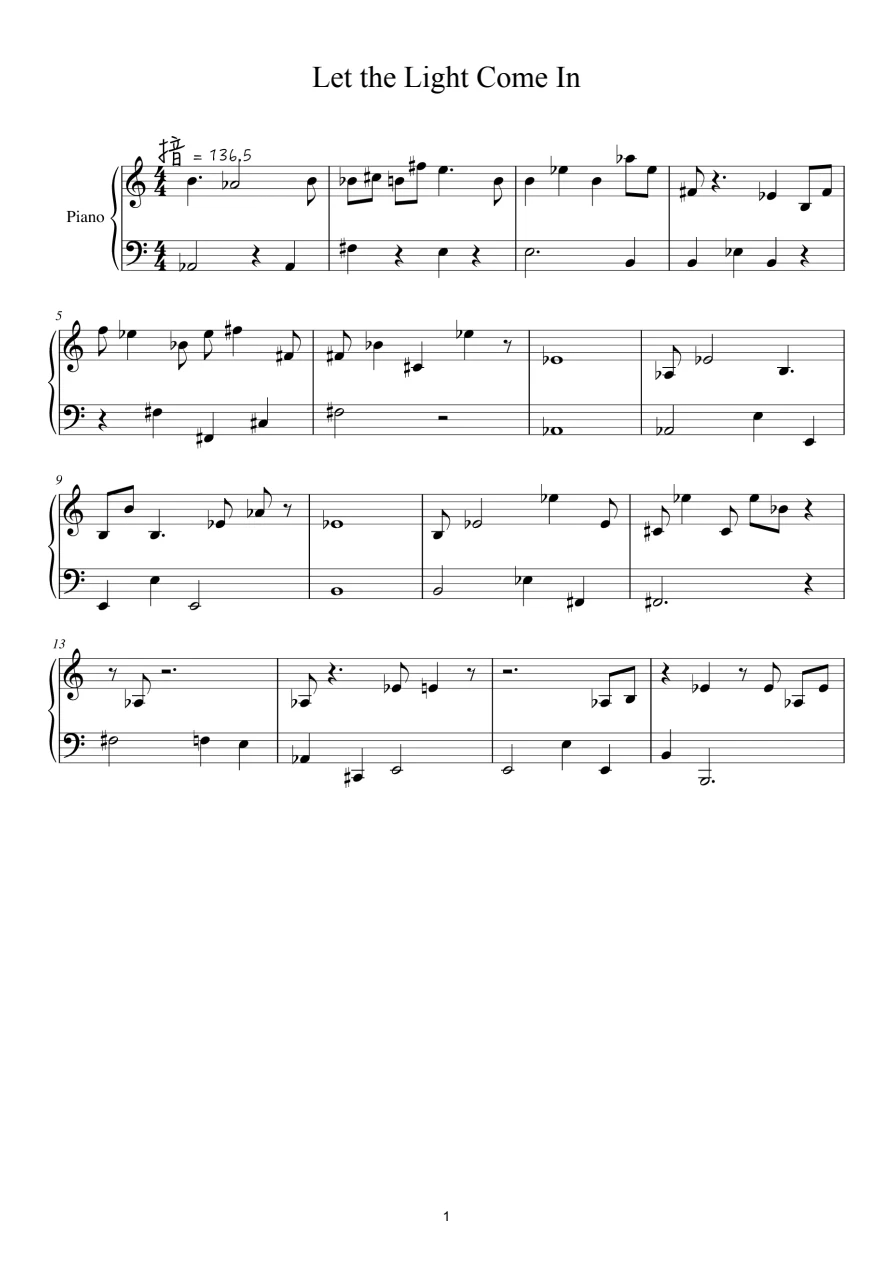
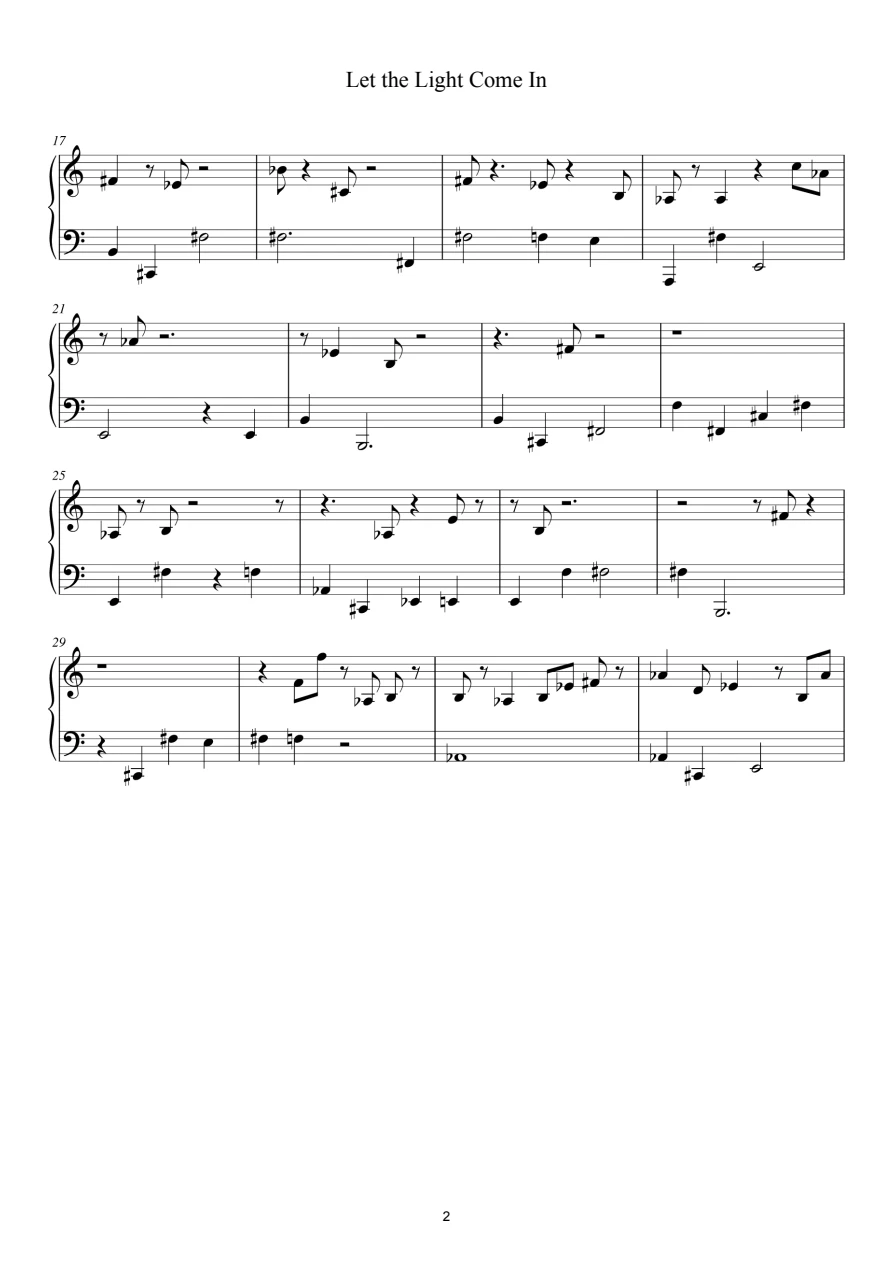
譜例をめくり、ピアノ音源を試聴し、各形式をダウンロードできます。録音モードでは原曲と聴き比べ、作曲モードでは64小節の作品を確認できます。
演奏する音の高さを示します。同じ小節内の同じオクターブにある音の直前の臨時記号を確認してください。ナチュラルは元の音に戻します。
冒頭、つなぎ、最後を弾き、手の位置と跳躍を確認します。PDFと試聴音源を一緒に渡し、修正用のMusicXMLは手元に残しましょう。
モデルが短い主題を提案し、小節の長さを検証します。指定した音階と拍子に合わせて音の高さと長さを記譜します。
8小節、16小節、または最大96小節・5分の全曲を選べます。標準の全曲は64小節で、4/4拍子・80 BPMなら3分12秒です。
8小節、5本指、単純なリズムと長い低音から始め、まず右手だけで弾いてみましょう。難易度は先生にも確認してください。
上声部では声、鍵盤、ほかの目立つ楽器のいずれかを拾います。原曲と同じ箇所を確認してください。特定のパートには単独楽器の明瞭な録音が向いています。
区間を選び、開始・終了を秒で指定します。区間は2秒以上、元の録音は3分・25 MBまでです。
作曲では指定テンポが楽譜とMIDIに反映されます。録音では拍を推定し4拍単位で整理します。倍速や半速に聞こえる場合は原曲で確かめてください。
譜面編集にはMusicXML、音色変更にはMIDI、印刷用の控えにはPDFを使います。
違和感があれば、伸ばした音を1つ比べるか、原曲に合わせて1小節数えてみましょう。

録音の一節を譜面にして試聴し、印刷して次の練習に使いましょう。